SoundSwitch gratuit : changer vos appareils audio Windows en 1 clic
Soundswitch gratuit facilite le changement d'appareils audio sous Windows en un clic. Gagnez en productivité, on vous explique comment l'installer.
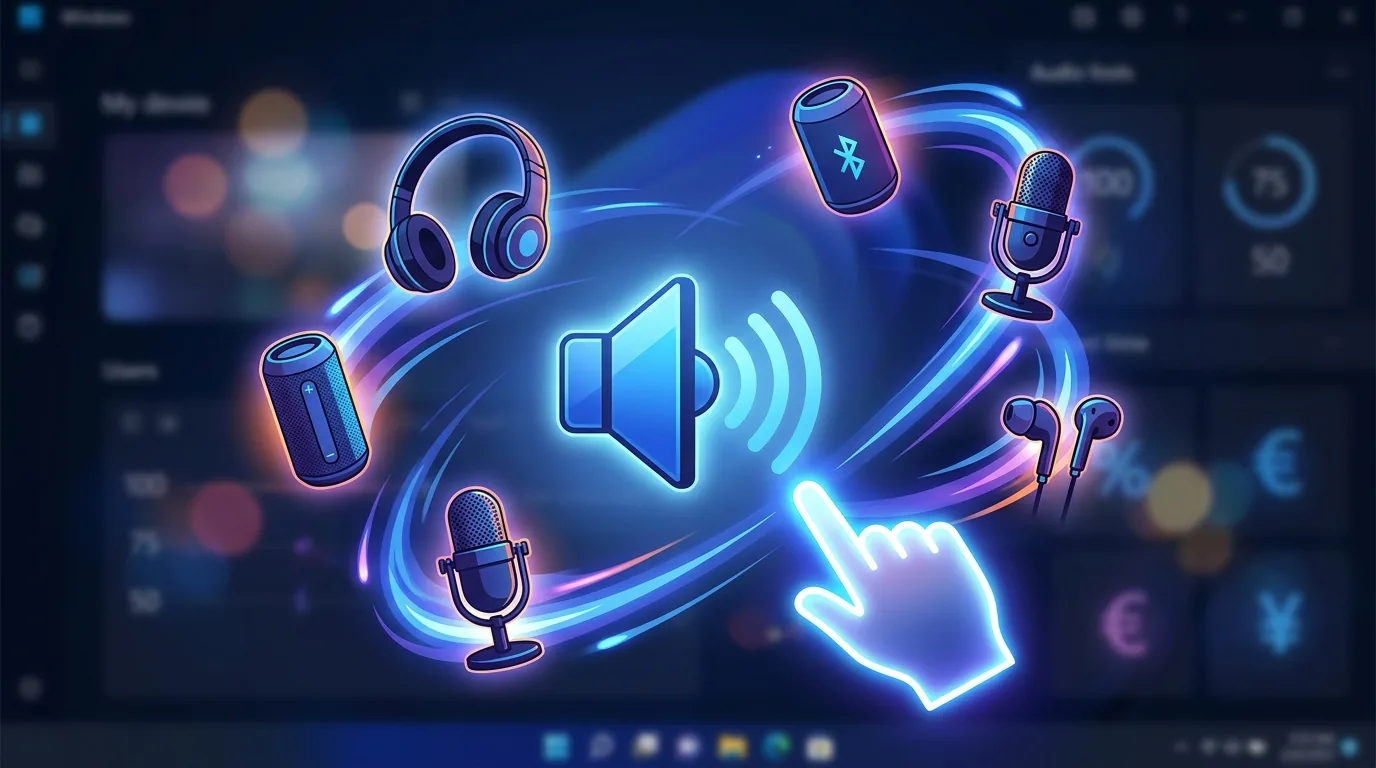
Vous cherchez une solution gratuite pour changer votre appareil audio sous Windows en un seul clic ? SoundSwitch est l'outil parfait pour automatiser cette tâche sans redémarrage.
Passer du casque aux enceintes en naviguant dans les menus de paramètres audio Windows peut vite devenir frustrant. Chaque seconde perdue est un moment de productivité en moins. Avec SoundSwitch, ce problème est résolu de manière gratuite.
Voyons ensemble comment cet outil open-source optimise votre audio Windows et simplifie votre quotidien.
Pourquoi utiliser SoundSwitch pour gérer votre audio Windows ?
Windows prend en charge une multitude de périphériques audio : casques, enceintes, Bluetooth. Cependant, changer l'appareil par défaut demeure une tâche complexe. Il faut cliquer sur Paramètres > Système > Audio, puis sélectionner l'appareil dans la liste. C'est lent et peu pratique.
Pensez à un professionnel qui doit passer d'un appel téléphonique à une présentation vidéo. Chaque seconde compte lorsqu'il s'agit de changer de micro et de sortie audio. SoundSwitch permet de basculer entre les appareils en un seul clic ou grâce à un raccourci clavier. C'est un vrai gain de temps.
La productivité s'en trouve immédiatement augmentée. Plus besoin de chercher manuellement l'appareil audio. C'est un gain de 100 % en rapidité d'exécution. L'outil est gratuit et open-source, accessible à tous.
Installation et configuration rapide de SoundSwitch
Installer SoundSwitch est un jeu d'enfant. Téléchargez-le directement sur le site officiel du développeur Antoine Aflalo. Le fichier est léger, environ 650 KB, et l'installation ne prend pas plus d'une minute. Pas besoin d'être un expert en informatique.
Une fois installé, l'icône de SoundSwitch apparaît dans la barre d'état système. Pour configurer l'outil, faites un clic droit sur cette icône et sélectionnez Paramètres. Vous accédez à l'interface de configuration principale.
Dans les paramètres, vous trouverez les onglets Playback et Recording. Cochez les périphériques que vous souhaitez utiliser, comme votre casque et vos enceintes pour la lecture, ou votre micro Bluetooth et votre micro intégré pour l'enregistrement.
Veillez à cocher la case Démarrer automatiquement avec Windows. Cela assure que l'outil s'active dès le démarrage de votre PC, vous évitant ainsi de le lancer manuellement. C'est essentiel pour une productivité maximale.
Pour des informations supplémentaires sur les options avancées, consultez la documentation officielle.
Les raccourcis clavier magiques pour changer d'appareil audio
La grande force de SoundSwitch repose sur ses raccourcis clavier. Vous n'avez plus besoin de toucher votre souris. L'outil utilise des raccourcis globaux, fonctionnant même lorsque vous êtes dans un jeu ou une application vidéo.
Le raccourci par défaut pour changer les appareils de lecture est Ctrl + Alt + F11. En appuyant sur cette combinaison, l'outil passe instantanément du casque aux enceintes. C'est le raccourci le plus utilisé.
Pour changer les appareils d'enregistrement, utilisez Ctrl + Alt + F7. Ce raccourci est parfait pour les appels téléphoniques ou les réunions virtuelles, vous permettant de passer du micro Bluetooth au micro intégré sans effort.
Pour couper le microphone, le raccourci est Ctrl + Alt + M. C'est très utile pour éviter les bruits parasites lors d'une présentation. Vous pouvez aussi double-cliquer sur l'icône de SoundSwitch dans la barre des tâches pour ouvrir le menu de sélection rapide.
Ces raccourcis sont personnalisables dans les paramètres. Si F11 est déjà utilisé par votre système, choisissez une autre touche. La personnalisation est complète : adaptez les combinaisons à vos besoins.
Retrouvez les codes sources et mises à jour sur le dépôt GitHub du projet.
Avantages supplémentaires : règles par application et profils
SoundSwitch ne se limite pas aux raccourcis. Il propose des règles par application, une fonctionnalité puissante pour les utilisateurs avancés, permettant de définir un appareil audio spécifique pour chaque logiciel.
Par exemple, vous pouvez configurer Chrome pour qu'il utilise toujours vos enceintes, tandis que Zoom utilisera votre casque. L'outil applique ces règles automatiquement, vous évitant de changer manuellement l'appareil à chaque ouverture de logiciel.
Les profils sont également disponibles. Créez un profil "Bureau" avec vos enceintes et un autre "Déplacement" avec votre casque. Chargez le profil adapté à votre situation. C'est parfait pour les utilisateurs nomades.
Des notifications intégrées vous informent lorsque l'appareil change. Vous savez exactement où sort l'audio, ce qui protège contre les erreurs de configuration.
L'outil est compatible avec Windows 10 et 11, ainsi qu'avec les versions ARM64. La compatibilité est excellente, vous pouvez l'utiliser sur tous vos PC modernes.
Téléchargez la version stable sur le site Uptodown sécurisé pour Windows.
FAQ
SoundSwitch est vraiment gratuit ?
Oui, SoundSwitch est un logiciel gratuit et open-source. Il n'existe pas de version payante, tous les utilisateurs peuvent l'utiliser sans contrainte financière. C'est un avantage considérable pour les professionnels et les passionnés.
Comment changer le raccourci par défaut ?
Faites un clic droit sur l'icône de SoundSwitch, sélectionnez Paramètres, puis allez dans l'onglet Hotkeys. Cliquez sur le raccourci que vous souhaitez modifier et choisissez une nouvelle combinaison de touches. Validez avec OK : le changement est immédiat.
SoundSwitch fonctionne sur Windows 7 ?
La dernière version officielle supporte Windows 7, 8, 8.1 et 10, ainsi que Windows 11. Pour des performances optimales, il est recommandé d'utiliser Windows 10 ou 11. Les versions plus anciennes peuvent présenter des limitations.
Conclusion
SoundSwitch est la solution idéale pour automatiser le changement de appareil audio sous Windows. Cet outil gratuit rend votre expérience audio Windows rapide et fluide. Grâce aux raccourcis clavier et aux règles par application, vous économisez un temps précieux. La productivité est au cœur de ce logiciel open-source. Ne perdez plus de temps à chercher manuellement l'appareil. Installez SoundSwitch dès aujourd'hui pour maximiser votre productivité.