Microsoft PowerToys 2026 : 7 outils gratuits à découvrir
Microsoft PowerToys 2026 offre 7 modules gratuits pour améliorer votre productivité et ergonomie sous Windows. Gagnez du temps avec ces outils pratiques.
Vous cherchez à optimiser votre expérience sous Windows avec PowerToys sans alourdir votre machine ? Vous êtes au bon endroit. Cet outil gratuit de Microsoft regroupe plusieurs utilitaires conçus pour améliorer votre productivité et votre ergonomie. Il est compatible avec Windows 10 et Windows 11, et surtout, il ne coûte rien.
En 2026, la suite propose plus de 25 modules selon la documentation officielle. Parmi eux, vous trouverez des outils comme FancyZones, PowerToys Run, Keyboard Manager et Awake. L’idée est simple : activez uniquement les fonctionnalités dont vous avez besoin. Cela rend Windows plus rapide et plus agréable à utiliser, sans interface encombrante ni configurations à rallonge.
Pourquoi PowerToys mérite votre attention
Le concept est clair. PowerToys apporte des fonctionnalités manquantes à Windows ou les rend plus accessibles. Vous pouvez conserver votre environnement habituel tout en bénéficiant de raccourcis intelligents, d’un agencement optimal des fenêtres et d’automatisations pratiques au quotidien.
Pour l’installation, Microsoft propose plusieurs options, y compris le Microsoft Store et la page officielle d’installation via winget. La commande est simple : winget install --id Microsoft.PowerToys --source winget. Si vous travaillez sur un poste professionnel, cela permet une installation propre et rapide.
Avant de continuer, gardez à l'esprit que PowerToys n'est pas une solution unique, mais une véritable boîte à outils. Vous avez la liberté d’activer seulement les modules qui vous sont réellement utiles, ce qui en fait un excellent allié pour un PC de travail.
Les 7 modules les plus utiles au quotidien
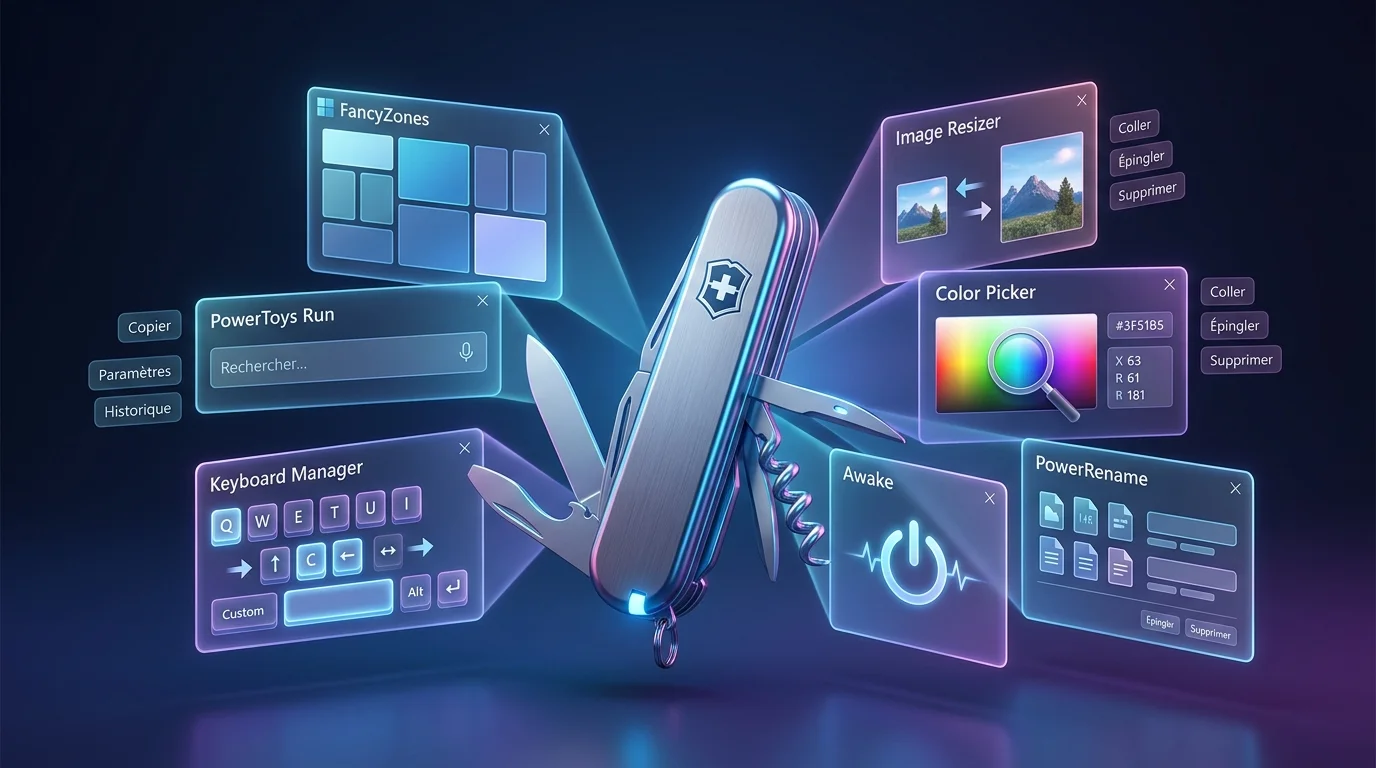
FancyZones est probablement le module le plus visible. Il vous permet de créer des zones de placement pour organiser vos fenêtres sur l'écran. Vous divisez votre bureau en blocs et faites glisser chaque fenêtre dans la zone choisie. Pour le multitâche, c’est redoutable.
PowerToys Run fonctionne comme un lanceur ultra rapide. Vous l'appelez, tapez quelques lettres, et vous accédez à une application, un fichier ou un calcul sans passer par le menu Démarrer. C'est le genre de fonction qui vous fait gagner des secondes à chaque action, et ces secondes s'accumulent vite au fil de la journée.
Keyboard Manager permet de remapper des touches et des raccourcis. Vous pouvez réassigner une touche peu utilisée ou créer un raccourci plus pratique pour des actions fréquentes. Les mises à jour récentes permettent même de gérer des combinaisons plus complexes pour des usages avancés.
Image Resizer est idéal pour les envois rapides. Un clic droit, un redimensionnement, et vos images sont prêtes sans ouvrir un logiciel de retouche. C'est parfait pour le partage par mail ou pour alléger un lot de captures. Le gain de temps est immédiat.
Color Picker élimine les approximations graphiques. Il capture une couleur à l’écran et fournit ses codes techniques, comme le hexadécimal, le RGB ou le HSL. Pour un webdesigner ou un créateur de contenu visuel, c’est un gain de précision très appréciable.
Awake maintient le PC éveillé sans modifier les réglages système. C’est pratique pendant un téléchargement long, une copie de fichiers ou une présentation, vous évitant ainsi une mise en veille inopportune. C’est simple, mais extrêmement utile.
PowerRename est conçu pour renommer plusieurs fichiers à la fois. Vous pouvez appliquer des règles sur des séries de documents, d’images ou d’archives. Pour organiser un dossier projet, c’est bien plus efficace qu’un renommage manuel à la chaîne.
Text Extractor complète bien l’ensemble. Il permet de récupérer du texte affiché à l’écran, ce qui est utile quand un contenu n’est pas facilement copiable. Cela peut dépanner sur une image, une fenêtre verrouillée ou un écran de présentation. L’objectif reste le même : simplifier les gestes répétitifs.
Installer et configurer sans perdre de temps
L’installation ne prend que quelques minutes. Vous pouvez choisir entre le Microsoft Store ou l’installation manuelle via la documentation officielle. Microsoft précise la compatibilité avec Windows 10 à partir de la version 2004 et toutes les versions de Windows 11. La suite prend en charge les architectures x64 et ARM64.
Une fois lancé, ouvrez le panneau PowerToys et activez uniquement les modules qui vous intéressent. Cela vous permet de garder un système clair et d’éviter des réglages superflus. Commencez par FancyZones, PowerToys Run et Keyboard Manager. Ces trois outils couvrent déjà une grande partie de vos besoins.
Pour la documentation, la page officielle Microsoft PowerToys est la référence. Elle centralise la liste des modules, les nouveautés et les liens vers les guides détaillés. Si vous administrez plusieurs postes, cela peut aussi vous aider à vérifier les commandes d’installation et les options disponibles.
Un dernier point : PowerToys évolue rapidement. Certains modules apparaissent, d’autres gagnent de nouvelles fonctionnalités. Pensez à vérifier les mises à jour régulièrement pour bénéficier des dernières innovations sans vous retrouver avec une version figée.
FAQ
PowerToys est-il vraiment gratuit ?
Oui. Microsoft le propose comme un ensemble d’utilitaires gratuits et open source pour Windows. Vous pouvez l’installer sans abonnement ni licence additionnelle.
Faut-il être expert pour l’utiliser ?
Non. Les modules de base sont très intuitifs. FancyZones, PowerToys Run et Image Resizer sont faciles à prendre en main, avec peu de réglages nécessaires au départ.
Quels modules installer en priorité ?
Pour commencer, privilégiez FancyZones, PowerToys Run, Keyboard Manager et Image Resizer. Ce quatuor améliore déjà significativement votre confort sur Windows, sans surcharge inutile.
Conclusion
PowerToys est l’un des meilleurs outils gratuits pour optimiser Windows sans complexité. Il ne remplace pas votre système, mais le complète intelligemment. Si vous souhaitez améliorer votre productivité et votre ergonomie, commencez par trois modules, puis ajoutez les autres en fonction de vos besoins. C’est là que PowerToys devient vraiment intéressant : vous conservez un Windows épuré, mais nettement plus efficace.