Sauvegarder ses photos et documents : l'erreur qui les perd en 3 secondes
Pour sauvegarder vos photos et documents efficacement, adoptez une stratégie solide qui vous protège contre les pertes de données, on vous explique.

Vous souhaitez sauvegarder vos photos, documents et comptes sans prise de tête ? La méthode efficace repose sur trois points clés : une copie locale, une copie hors site et des sauvegardes testées régulièrement.
Le risque est bien réel. Une panne, une suppression accidentelle, un vol ou un ransomware peuvent effacer vos données en un clin d'œil. La bonne nouvelle, c’est qu’une stratégie solide est à la portée de tous, que ce soit sur PC ou mobile.
Commencer par les données vraiment utiles
Tout ne nécessite pas le même niveau de protection. Identifiez d’abord l’essentiel : photos de famille, documents administratifs, devis, relevés, exports de messagerie, contacts et fichiers professionnels. Pensez à sauvegarder ce qui vous manquerait réellement en cas de perte.
Cela permet d’éviter de multiplier les copies inutiles. Vous gagnez du temps et réduisez le risque d’oublier des dossiers importants. Concrètement, concentrez-vous d’abord sur les fichiers irremplaçables, pas sur les téléchargements temporaires ou les caches d’applications.
Sur votre ordinateur, n’oubliez pas les dossiers Documents, Images, Bureau et Téléchargements. Sur mobile, ciblez surtout la galerie, les contacts, les notes et les pièces jointes cruciales. Pour les messages et comptes, exportez ce qui peut l’être avant de changer d’appareil.
Choisir une méthode simple et durable
La méthode la plus efficace reste la règle du 3-2-1. Elle préconise trois copies de vos données, sur deux supports différents, avec une copie hors site.
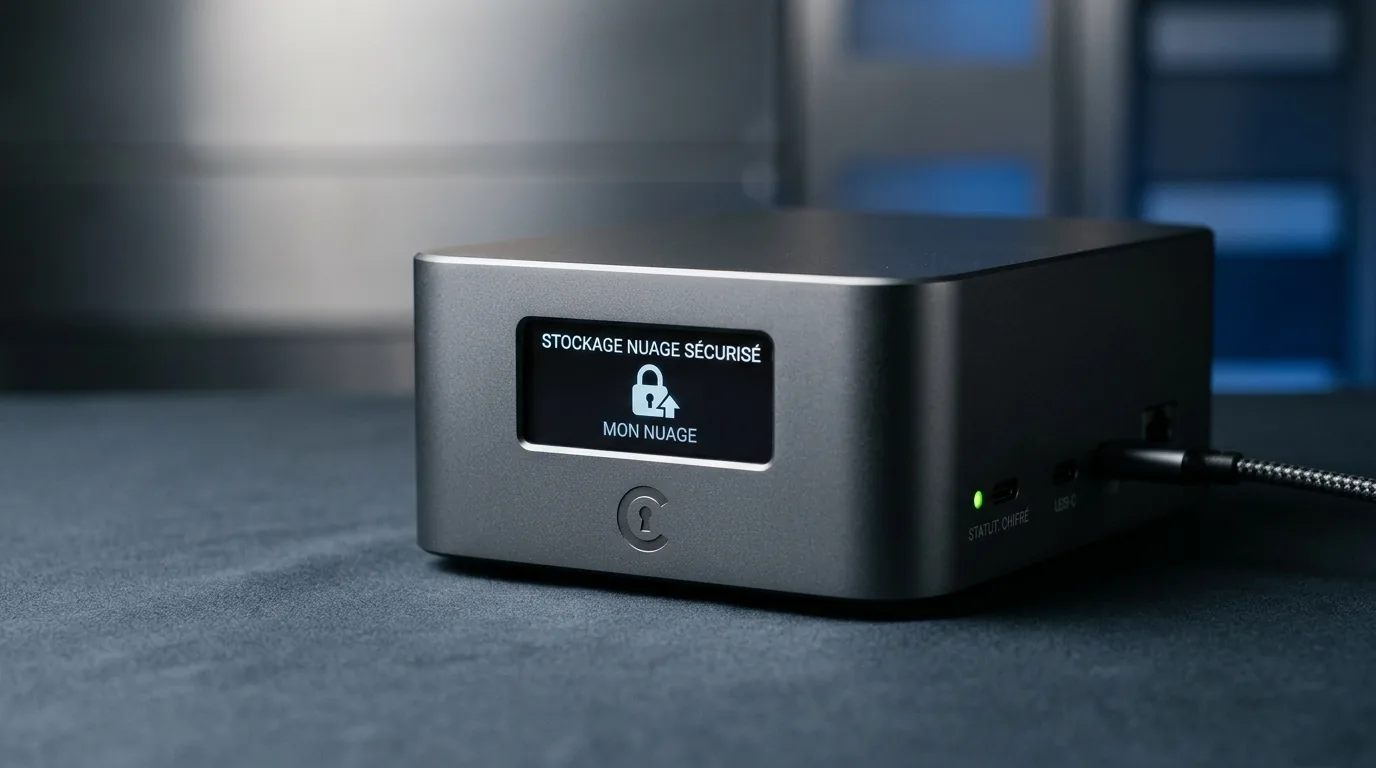
Concrètement, cela se traduit par un système clair. Votre ordinateur conserve les fichiers de travail. Un disque dur externe ou un SSD sert à stocker une copie locale. Un service cloud assure la sauvegarde distante. Cette combinaison protège mieux qu’une seule solution, même si cela peut sembler plus complexe au départ.
Le disque externe est parfait pour une restauration rapide après un bug ou une fausse manipulation. Le cloud, quant à lui, protège contre le vol, l’incendie ou les dégâts des eaux. En d’autres termes, la sécurité provient de la complémentarité des outils, pas d’un seul d’entre eux.
Pour un usage personnel, l’automatisation de la sauvegarde avec les fonctions intégrées est un vrai plus. Windows propose l’historique des fichiers et les options de sauvegarde dans les paramètres système. macOS utilise Time Machine. Sur iPhone, iCloud facilite la protection des réglages et contenus compatibles.
Si vous êtes sur un smartphone Samsung, Smart Switch permet de transférer et sauvegarder les contenus sur votre ordinateur. C’est simple : connectez le téléphone en USB, ouvrez l’outil et lancez la sauvegarde.
Automatiser sans perdre le contrôle
Une sauvegarde manuelle est souvent oubliée, c’est un piège classique. Mieux vaut programmer une routine fixe, par exemple chaque semaine pour un usage personnel, ou plus fréquemment pour des fichiers sensibles.
Pour Windows, allez dans Paramètres > Mise à jour et sécurité > Sauvegarde pour accéder aux fonctions compatibles, puis choisissez le support connecté au PC. Sur Mac, ouvrez Réglages Système > Général > Time Machine, puis sélectionnez le disque de sauvegarde.
Le cloud facilite également la tâche. Il synchronise vos photos et documents en arrière-plan. Attention cependant, synchronisation et véritable sauvegarde ne sont pas toujours synonymes. Si vous supprimez un fichier sur tous vos appareils, il peut disparaître partout. Assurez-vous donc de conserver au moins une copie indépendante sur un support externe.
Pour améliorer la sécurité, activez le chiffrement du disque externe si cela est possible. C’est particulièrement utile pour les photos, scans de pièces d’identité et archives sensibles. Certaines recommandations de cybersécurité suggèrent aussi de déconnecter le support après usage pour limiter l’exposition aux attaques.
Vérifier, restaurer, repartir
La véritable valeur d’une sauvegarde se mesure lors de la restauration. Testez-la régulièrement. Ouvrez quelques fichiers copiés et restaurez un document au hasard. Cette vérification vous assure que le support fonctionne réellement.
Sans test, vous risquez de mauvaises surprises au moment le plus critique. Un disque externe peut tomber en panne. Un compte cloud peut manquer d’espace. Une sauvegarde peut ne pas contenir le bon dossier. D’où l’importance d’un contrôle régulier, même rapide.
Sur le plan pratique, gardez une logique simple. Si vous utilisez un PC, branchez le disque externe au moins une fois par semaine. Si vous êtes sur mobile, vérifiez que les photos et contacts se synchronisent correctement avec le service choisi. Ainsi, vous savez où sont vos données et vous n’attaquez pas la panne à zéro.
Un autre point essentiel : conservez une copie hors de chez vous ou hors de votre réseau principal. Le cloud est idéal pour cela. C’est précisément l’objectif de la règle du 3-2-1.
Éviter les erreurs les plus fréquentes
Première erreur : croire qu’un simple copier-coller sur une clé USB suffit. Bien que pratique, ce support est trop limité pour une vraie stratégie de sauvegarde. Un disque dur externe ou un SSD est plus fiable pour une sauvegarde régulière.
Deuxième erreur : ne sauvegarder que les photos. Vos comptes sont tout aussi importants. Pensez aux mots de passe enregistrés, exports de messagerie, codes de récupération et documents d’identité numérisés. Ce sont souvent eux qui font gagner du temps après un incident.
Troisième erreur : laisser le support branché en permanence. Cette habitude expose vos copies à un ransomware capable de chiffrer aussi les sauvegardes accessibles. Il est préférable de débrancher le disque après la copie ou d’utiliser une sauvegarde hors ligne quand cela est possible.
Quatrième erreur : attendre le prochain problème. La panne ne prévient pas. Le vol non plus. Une stratégie de sauvegarde doit être mise en place avant l’incident, pas après.
FAQ
Quel support choisir en priorité ?
Pour commencer, un disque dur externe reste le choix le plus simple. Il offre un bon compromis entre capacité, prix et facilité d’usage. Ajoutez ensuite une sauvegarde cloud pour la protection hors site.
Faut-il sauvegarder son téléphone aussi ?
Oui. Les photos, contacts, notes et certains réglages sont souvent plus précieux qu’on ne le pense. Sur Samsung, Smart Switch aide à copier les contenus. Sur iPhone, iCloud simplifie la sauvegarde des éléments compatibles.
À quelle fréquence faut-il s’en occuper ?
La bonne fréquence dépend de votre usage. Pour un usage personnel, une fois par semaine est généralement suffisant. Pour des documents professionnels ou des photos prises quotidiennement, une fréquence plus élevée est plus judicieuse.
Vous l’avez compris : une bonne protection ne doit pas être complexe. Avec une copie locale, une copie distante et un test de restauration, vous sécurisez l’essentiel sans perdre de temps. C’est la base la plus solide pour garder vos photos, documents et comptes à l’abri.