Windows 11 : automatisez vos sauvegardes locales et cloud
Automatisez vos sauvegardes Windows 11 facilement entre un disque externe et le cloud pour sécuriser vos données sans complexité technique.
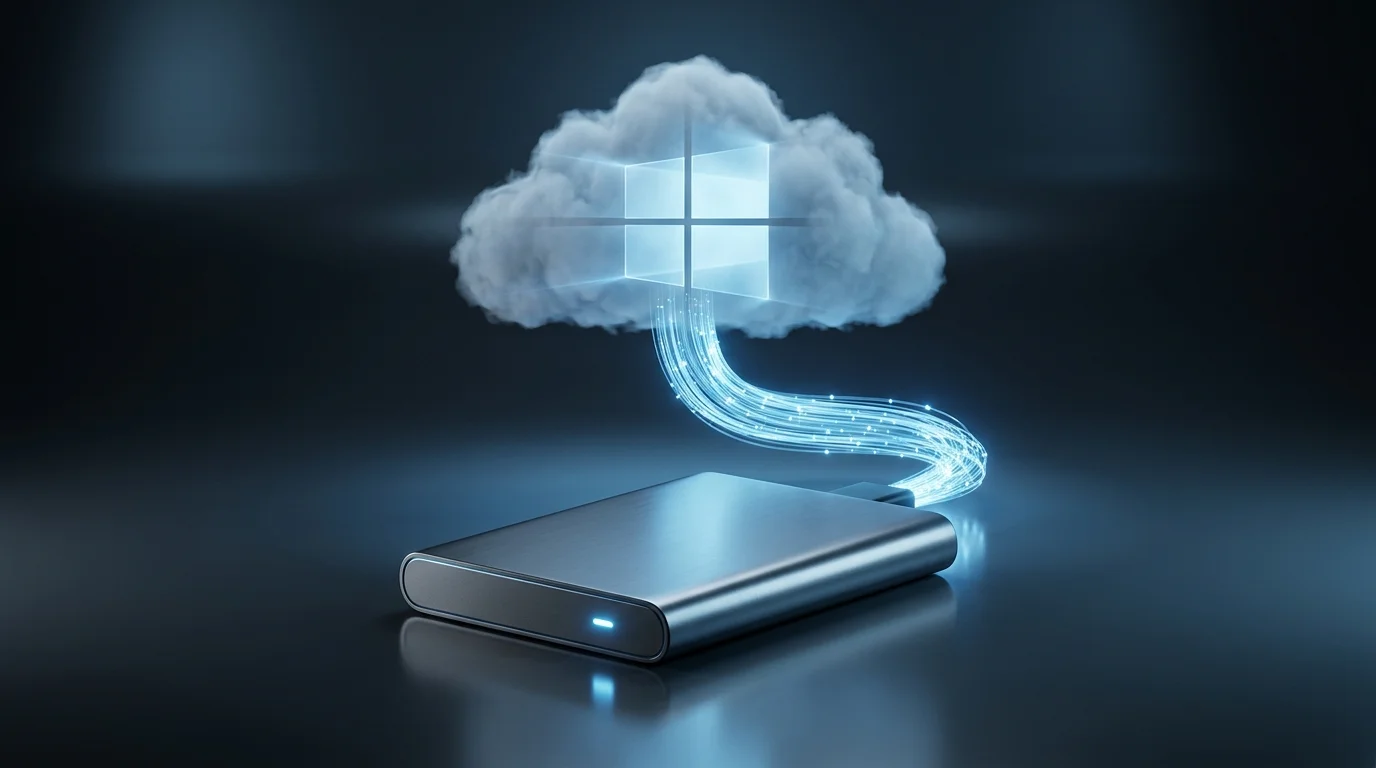
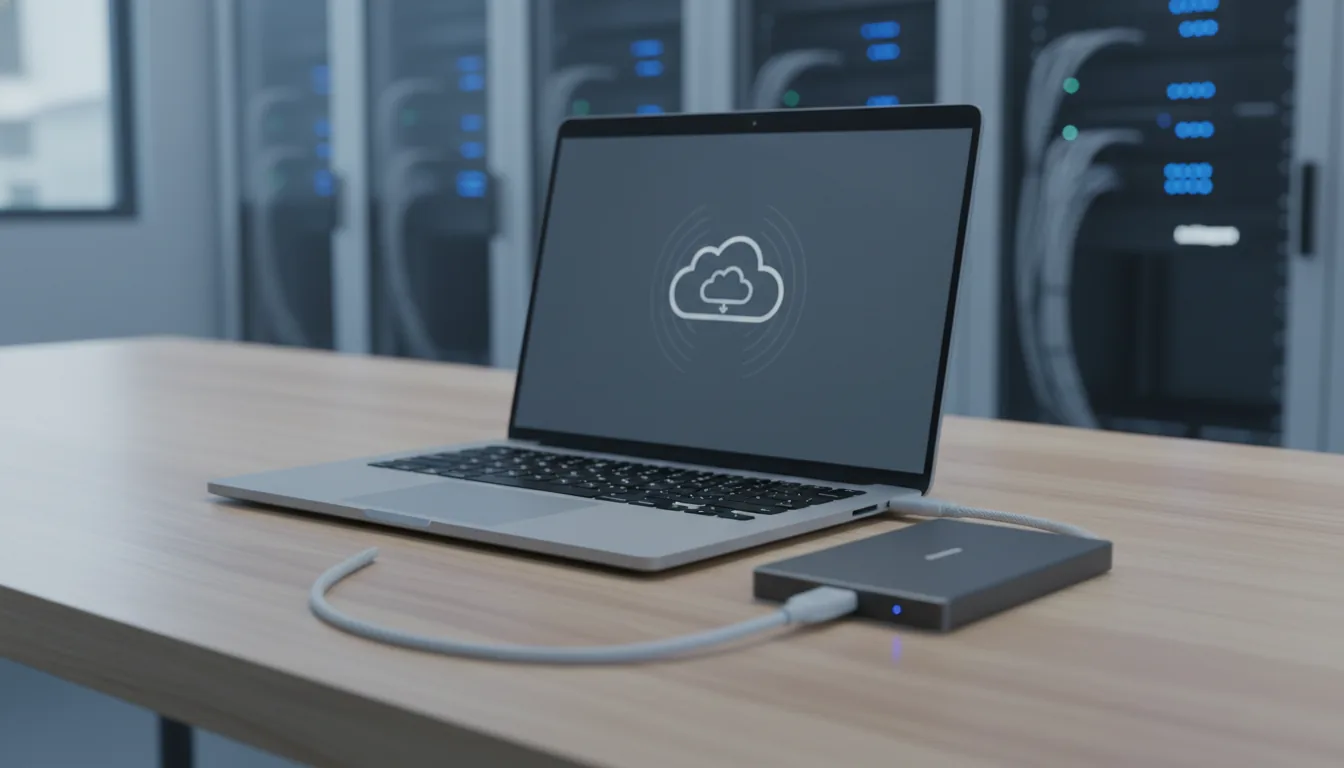
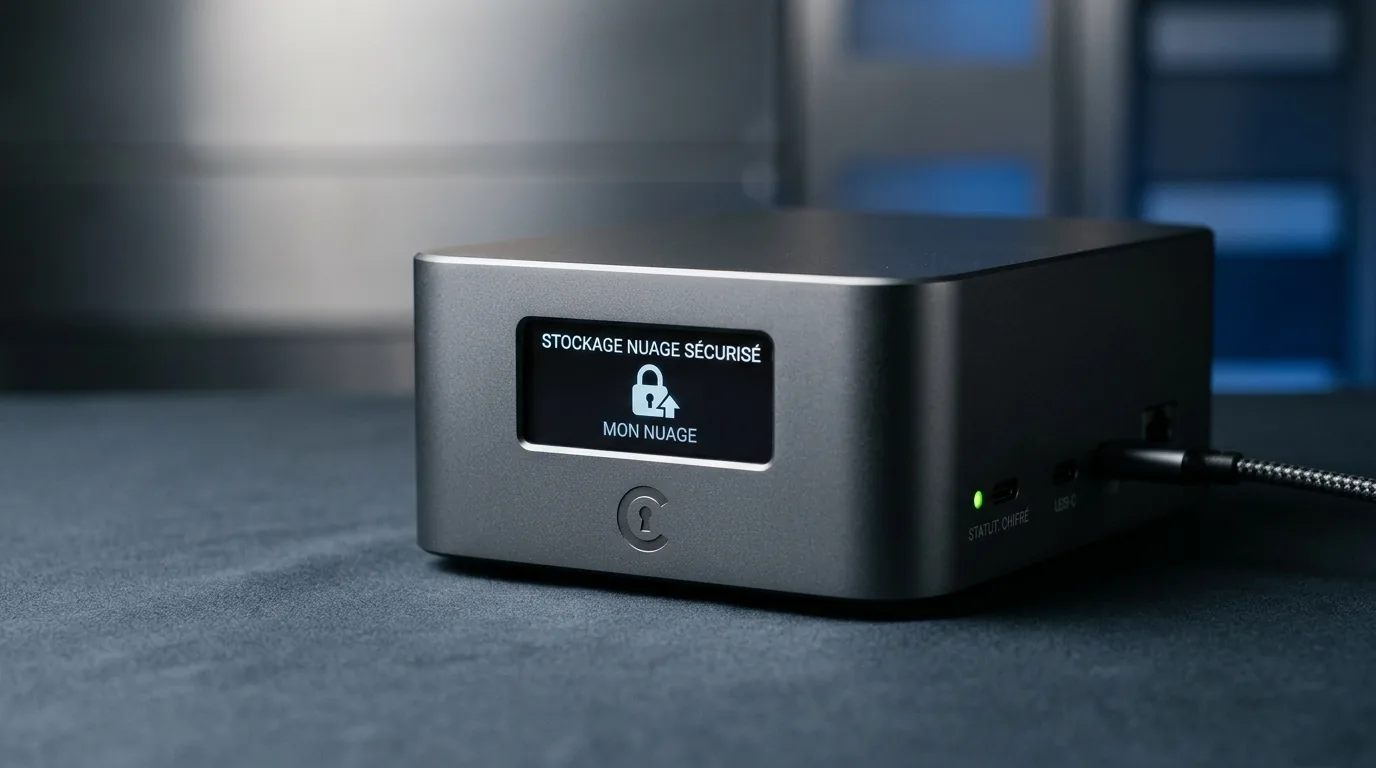
Vous cherchez une sauvegarde simple sur Windows 11 ? La méthode la plus efficace repose sur l'utilisation d'un disque externe associé à un cloud. Cela vous permet d'avoir une copie locale rapide, tout en gardant une copie hors site pour garantir la sécurité de vos données.
Il est fréquent de voir des utilisateurs activer une synchronisation, pensant ainsi être protégés. Pourtant, synchroniser n'est pas équivalent à sauvegarder. Si vous supprimez un fichier, il peut disparaître partout. La bonne stratégie repose sur deux couches complémentaires : d'abord, une copie automatique locale, puis une seconde en ligne.
Pourquoi viser deux sauvegardes
Une seule copie ne suffit pas. Un disque peut tomber en panne. Un portable peut être volé. Un ransomware peut chiffrer vos fichiers. En ayant deux destinations, vous réduisez considérablement le risque de perte totale.
Le schéma le plus sain est concret : un disque externe pour une restauration rapide et un cloud pour une copie de secours. Cette approche vous permet de ne pas dépendre d'un seul support. De plus, elle reste plus simple à gérer qu'une solution complexe.
sauvegarde automatique
Bonne nouvelle, Windows 11 permet de gérer l'essentiel sans avoir à installer des logiciels compliqués. Microsoft propose Sauvegarde Windows pour les dossiers courants, et vous pouvez également utiliser un historique de fichiers ou un outil dédié.
Activer la copie locale sans se compliquer la vie
Pour vos documents personnels, la méthode la plus pratique consiste à faire une copie régulière vers un disque branché à votre PC. Dans Windows 11, il suffit d'ouvrir Paramètres, puis Système, Stockage, Paramètres de stockage avancés et enfin Options de sauvegarde.
Si vous utilisez Sauvegarde Windows, tapez simplement le mot sauvegarde dans le menu Démarrer et ouvrez l'application proposée. Vous pourrez alors choisir les dossiers à inclure, comme Bureau, Documents, Images, Vidéos et Musique.
Le point crucial est la régularité. Branchez le disque externe à intervalles fixes, par exemple chaque soir ou chaque vendredi. Une sauvegarde manuelle fréquente est préférable à une grosse sauvegarde oubliée pendant des mois. Si vous souhaitez aller plus loin, un logiciel spécialisé peut vous aider à planifier cette opération.
disque externe
Dans un cadre professionnel, pensez aussi à la restauration. La copie locale sert surtout à récupérer rapidement un dossier supprimé ou à récupérer un projet écrasé par erreur. Cependant, elle ne vous protège pas si le PC et le disque sont perdus ensemble. C'est pourquoi un second niveau de protection dans le cloud est important.
Ajouter le cloud pour protéger le scénario catastrophe
Sur Windows 11, Microsoft intègre naturellement les dossiers courants avec OneDrive grâce à Sauvegarde Windows. Vous trouverez cette option dans la même section de configuration, où vous pourrez activer les dossiers à synchroniser.
Concrètement, sélectionnez les dossiers utiles et validez la sauvegarde. Microsoft indique qu'il est possible d'activer les dossiers Bureau, Documents, Images, Vidéos et Musique. Pour un particulier, cela couvre déjà l'essentiel.
Si vous préférez un autre service en ligne, Dropbox offre également une solution de sauvegarde pour PC, avec une application de bureau et une configuration guidée. L'idée reste la même : avoir une copie distante accessible si le poste local disparaît.
Attention, toutes les solutions cloud ne se valent pas pour une archive à long terme. Certaines sont principalement conçues pour la synchronisation, tandis que d'autres offrent une véritable logique de sauvegarde. Vérifiez toujours le comportement en cas de suppression, de versionnement et de restauration.
cloud
Le réglage qui change tout au quotidien
La meilleure solution est celle que vous pouvez oublier. Pour cela, automatisez autant que possible. Une fois le disque externe branché, laissez la tâche se lancer sans intervention. Pour le cloud, maintenez la synchronisation active sur les dossiers vraiment critiques.
Adoptez une règle simple : les fichiers de travail dans Documents, les photos dans Images, et les éléments sensibles, comme un devis ou un fichier client, dans le dossier surveillé par le service en ligne. Cela évite les copies éparpillées.
Un bon réflexe est de tester la restauration. Prenez un petit fichier, supprimez-le intentionnellement et récupérez-le depuis le disque, puis depuis le cloud. Cette vérification prend peu de temps et confirme que votre chaîne de sécurité fonctionne vraiment.
Pour ceux qui recherchent une solution plus complète, un logiciel comme Acronis permet de définir une destination locale, ainsi que des options de planification et de nettoyage des archives. L'avantage est clair : un contrôle plus fin, mais cela demande aussi un peu plus de réglages.
À l'inverse, la solution intégrée de Windows est très accessible. Elle convient bien si votre priorité est la simplicité. Elle couvre les dossiers essentiels, s'intègre au système et réduit le risque d'oubli.
Les erreurs à éviter
Première erreur : compter sur une simple synchronisation. Si vous supprimez un dossier, la suppression peut se répercuter partout. Deuxième erreur : laisser le disque externe branché en permanence. En cas de ransomware, une copie connectée peut être touchée aussi.
Troisième erreur : négliger les versions. Un fichier corrompu aujourd'hui peut remplacer une bonne version d'hier. Le test de restauration est essentiel pour vérifier si votre système garde suffisamment d'historique pour revenir en arrière.
Quatrième erreur : mélanger tous les usages dans un seul emplacement. Gardez les données de travail dans des dossiers bien identifiés. Cela simplifie la sauvegarde et la récupération, et vous fait gagner du temps le jour où un incident survient.
FAQ
Windows 11 peut-il sauvegarder mes dossiers automatiquement ?
Oui. Sauvegarde Windows permet de sauvegarder des dossiers utilisateur comme Bureau, Documents, Images, Vidéos et Musique vers OneDrive.
Un disque externe suffit-il pour être protégé ?
Non. Un disque externe est utile pour une restauration rapide, mais il ne protège pas contre le vol du PC ou du disque. Ajouter une copie dans le cloud améliore nettement la robustesse de la stratégie.
Faut-il un logiciel payant pour bien faire ?
Pas forcément. Les outils intégrés de Windows 11 couvrent déjà les besoins courants. Un logiciel dédié peut apporter plus d'options, comme une planification poussée ou une gestion fine des archives.
Conclusion
Pour une sauvegarde fiable sur Windows 11, retenez une règle simple : une copie locale sur disque externe, puis une copie distante dans le cloud. Cette combinaison est la plus facile à maintenir sur la durée, sans avoir besoin d'une expertise technique. C'est également la meilleure défense contre la panne, l'erreur humaine et la perte de matériel.