PowerToys sur Windows : 10 astuces pour gagner du temps
Les astuces PowerToys vous aident à optimiser votre utilisation de Windows et à automatiser des tâches répétitives, on vous explique comment les maîtriser.

Utiliser PowerToys pour améliorer votre quotidien sur Windows est un excellent moyen de gagner en productivité. Ce paquet d’outils gratuits, développé par Microsoft, vous offre des fonctionnalités d’optimisation pratiques, sans nécessiter un logiciel lourd ni une configuration complexe.
PowerToys sur Windows : à quoi servent vraiment ces outils ?
PowerToys regroupe plusieurs modules conçus pour automatiser des tâches répétitives sur Windows. L'idée est simple : vous continuez d'utiliser votre environnement habituel, tout en ajoutant des raccourcis et des fonctionnalités avancées qui vous font gagner quelques secondes à chaque action.
Ce n’est pas un logiciel qui remplace Windows, mais plutôt une boîte à outils. C’est ce qui le rend intéressant pour améliorer votre productivité. Vous choisissez les modules qui vous intéressent et laissez de côté ceux qui ne vous sont pas utiles.
Dans la pratique, PowerToys aide à mieux organiser vos fenêtres, renommer des fichiers rapidement, effectuer des recherches efficaces ou encore accélérer la copie de texte. En somme, il réduit les petites frictions qui peuvent vous faire perdre du temps chaque jour.
Un des gros avantages, c’est sa modularité. Vous n'avez pas besoin de tout maîtriser d'un coup. Commencez avec quelques fonctions, puis ajoutez d'autres modules à votre rythme.
Installer PowerToys sur Windows et préparer la configuration
Commencez par installer la version officielle de PowerToys depuis le dépôt de diffusion Microsoft PowerToys. Cela vous permet d'obtenir la version la plus récente, avec toutes les corrections et modules mis à jour.
Une fois l’installation terminée, ouvrez PowerToys depuis la zone de notification ou le menu Démarrer. L’interface vous présente les modules disponibles à gauche et leurs réglages à droite. Vous pouvez activer ou désactiver chaque fonction selon vos besoins.
Pas besoin de connaissances techniques pour la configuration. Pour gagner du temps sur Windows, il suffit souvent d'activer quelques options par défaut et d'ajuster les raccourcis à votre usage.
Si vous utilisez fréquemment plusieurs écrans, des fenêtres nombreuses ou des fichiers mal classés, commencez par les modules les plus visibles. Vous ressentirez rapidement l'effet positif sur votre travail. C’est là que l’optimisation prend tout son sens.
Les modules PowerToys les plus utiles pour la productivité sur Windows
Parmi tous les outils, quatre modules se distinguent pour une utilisation quotidienne. Ils couvrent l’organisation de l’écran, la recherche rapide, la gestion des fichiers et les copier-coller fréquents.
FancyZones pour organiser les fenêtres sur Windows
FancyZones permet de diviser votre écran en zones prédéfinies. Vous pouvez ensuite placer vos fenêtres dans ces zones en quelques gestes, sans avoir à redimensionner manuellement chaque application.
C'est l'un des modules les plus efficaces pour la productivité. Il devient vite indispensable si vous jonglez entre un navigateur, un tableur et une messagerie en même temps.
Pour le configurer, ouvrez FancyZones, choisissez une disposition, puis adaptez-la à votre moniteur. Sur un grand écran, une grille à trois colonnes fonctionne bien. Sur un écran plus classique, deux zones suffisent souvent.
Vous pouvez aussi créer un raccourci pour afficher les zones plus rapidement. C'est très pratique quand vous enchaînez les réunions, les documents et les comparaisons d’informations.
PowerToys Run pour lancer applications et recherches rapidement
PowerToys Run agit comme un lanceur rapide. Appuyez sur le raccourci défini, tapez quelques lettres, puis ouvrez une application, un fichier ou une commande sans passer par le menu Windows.
Ce module vous fait vraiment gagner du temps. Il évite les clics inutiles, surtout quand vous changez de logiciel toute la journée.
Pour l’utiliser efficacement, choisissez un raccourci simple et facile à retenir. Ensuite, explorez les extensions intégrées qui vous permettent de chercher des calculs, des dossiers ou des paramètres système.
Si vous cherchez une méthode concrète pour améliorer votre automatisation personnelle, c’est souvent le meilleur point de départ. PowerToys Run booste vos habitudes de travail.
PowerRename pour renommer des fichiers en série
PowerRename vous permet de renommer plusieurs fichiers en une seule fois. Sélectionnez vos éléments, ouvrez l’outil, puis définissez une règle simple. L’opération est rapide et fiable.
Ce module évite les renommages manuels répétitifs. Il est particulièrement utile pour les captures d’écran, les photos de mission ou les documents exportés en lot.
Vous pouvez remplacer un mot, ajouter une date, numéroter une série ou supprimer un caractère. Pour beaucoup, c’est un exemple parfait d’optimisation concrète dans Windows.
Le gain de temps est évident dès que vous traitez des dossiers volumineux. Quelques minutes économisées à chaque opération, et cela se traduit par une différence significative sur une semaine entière.
Clipboard History pour retrouver ses copies plus vite
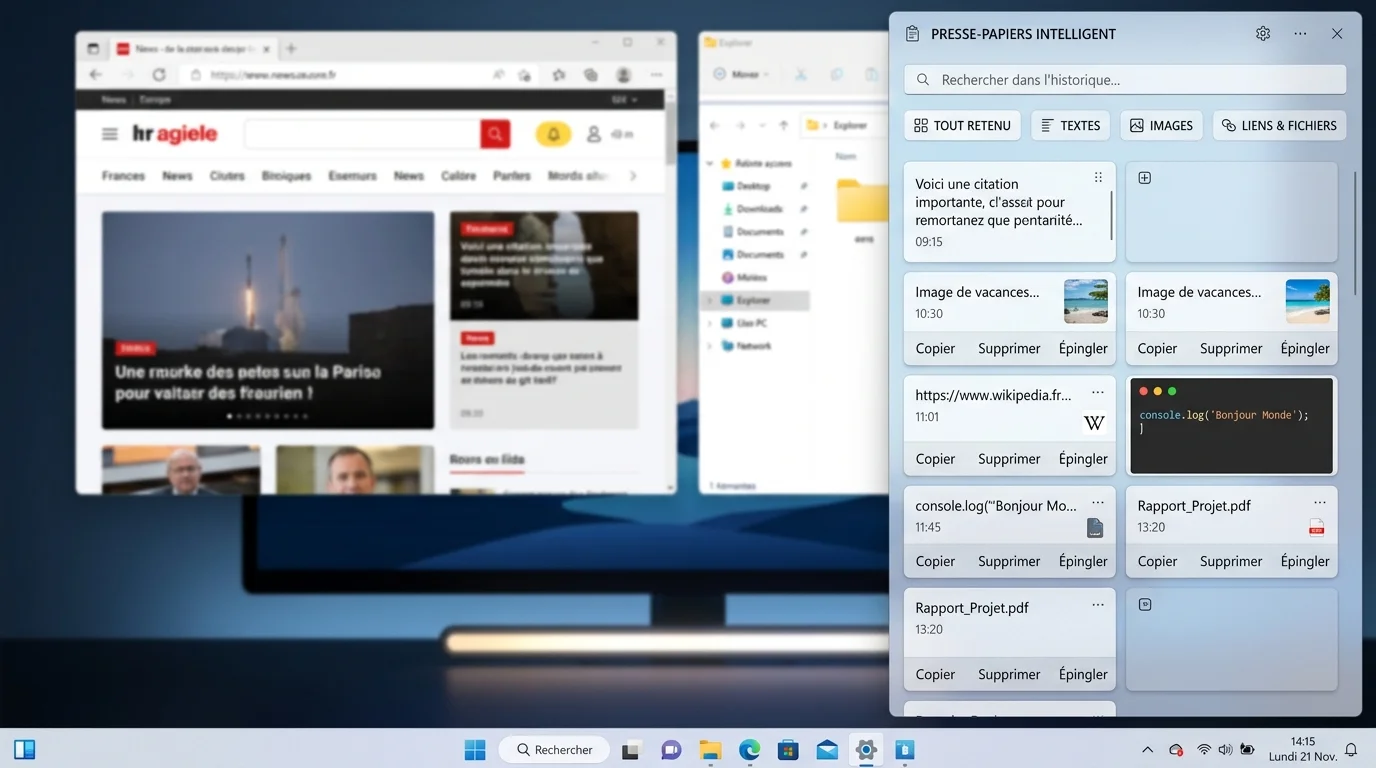
L’historique du presse-papiers conserve plusieurs éléments copiés. Vous ne perdez plus le dernier texte copié lorsque vous avez besoin d’un autre juste après.
C’est un petit module, mais il modifie vos habitudes. Il évite de jongler entre fenêtres juste pour retrouver une phrase, une adresse ou une donnée technique.
Activez-le dans PowerToys, puis habituez-vous à utiliser le raccourci associé. Vous pourrez coller un ancien élément sans avoir à refaire la copie depuis la source.
Dans un cadre professionnel, cette fonction réduit les allers-retours. En termes de productivité, le bénéfice est immédiat.
Configurer PowerToys pour un vrai gain de temps au quotidien
Il n’est pas nécessaire d’activer tous les modules. L'important est de choisir ceux qui correspondent à vos habitudes. C’est ainsi que PowerToys devient un véritable outil de productivité.
Commencez par identifier vos tâches les plus fréquentes. Ouvrez toujours les mêmes applications ? Passez-vous trop de temps à redimensionner les fenêtres ? Renommez-vous souvent des fichiers en série ? Chaque irritant a sa solution dans PowerToys.
Ensuite, personnalisez les raccourcis selon vos habitudes. Un bon raccourci doit être facile à retenir, sinon vous risquez de perdre les avantages de l’automatisation.
Si vous travaillez sur plusieurs écrans, FancyZones doit être votre priorité. Si vous lancez souvent des applications, PowerToys Run sera plus bénéfique. Pour le renommage et la gestion des documents, PowerRename et Clipboard History sont redoutables.
Vous pouvez aussi affiner les options de chaque module. Certaines fonctions avancées peuvent être utiles, mais ne sont pas nécessaires au départ. Mieux vaut une configuration simple qu’un ensemble d’outils mal maîtrisés.
En pratique, activez un module, utilisez-le pendant trois ou quatre jours, puis ajustez. Cette approche progressive rend l’optimisation plus naturelle.
Sur Windows, les petits gains s’accumulent rapidement. Une fenêtre bien placée, un lancement plus rapide, un renommage en lot, un copier-coller gardé en mémoire, et vous récupérez du temps sans effort visible.
Les limites à connaître avant d’adopter PowerToys
PowerToys est un excellent outil, mais il ne résout pas tous les problèmes. Il améliore l’organisation et la vitesse d’exécution, mais ne remplace pas une bonne méthode de travail.
Il faut également accepter une phase d’apprentissage. Certains modules sont très simples, tandis que d’autres demandent un peu de pratique pour être bien configurés.
Faites attention aux raccourcis clavier. Si vous en utilisez déjà beaucoup, vérifiez les conflits. Une mauvaise combinaison peut perturber votre utilisation habituelle.
Il est judicieux d'avancer par étapes. Activez quelques modules, testez-les, puis élargissez. Cela vous évitera de transformer un outil de productivité en usine à gaz.
Pour approfondir, la documentation officielle Microsoft en français est une ressource précieuse pour vérifier les fonctions disponibles et leurs réglages.
FAQ
PowerToys est-il gratuit sur Windows ?
Oui, PowerToys est un outil gratuit développé par Microsoft. Il s’adresse aux utilisateurs de Windows qui souhaitent améliorer leur productivité sans installer de suite logicielle complexe.
Quels modules PowerToys faut-il activer en priorité ?
FancyZones, PowerToys Run, PowerRename et Clipboard History sont les plus utiles pour commencer. Ils couvrent l’organisation des fenêtres, le lancement rapide, le renommage en lot et la gestion des copies.
PowerToys ralentit-il Windows ?
Dans un usage normal, PowerToys reste léger. L’essentiel est d’activer seulement les modules dont vous avez besoin. Une configuration trop chargée n’apporte rien de plus.
PowerToys convient-il à un usage professionnel ?
Oui, surtout si vous passez vos journées à travailler avec des fichiers, des fenêtres et des applications multiples. L’outil est intéressant pour automatiser les tâches répétitives et optimiser votre poste de travail.
Conclusion
PowerToys est un excellent moyen de gagner du temps sur Windows sans compliquer votre quotidien. En activant quelques modules bien choisis, vous pouvez réellement améliorer votre productivité, avec une configuration simple et évolutive. Pour beaucoup, cela commence par une amélioration discrète, mais rapidement, ces outils deviennent indispensables.
La meilleure approche consiste à se concentrer sur l'essentiel. Testez FancyZones, PowerToys Run, PowerRename et Clipboard History, puis ajustez selon vos besoins. C’est souvent là que l’automatisation devient réellement utile au quotidien.