Windows 11 : le presse-papiers avancé qui vous fait gagner du temps
Activez le presse-papiers avancé sur Windows 11 pour mémoriser plusieurs éléments, améliorer votre productivité et simplifier votre quotidien.
Vous souhaitez activer le presse-papiers avancé de Windows 11 pour optimiser votre quotidien ? Cette fonctionnalité est déjà présente et peut vraiment booster votre productivité, surtout si vous réalisez souvent des tâches impliquant du copier-coller répétitif.
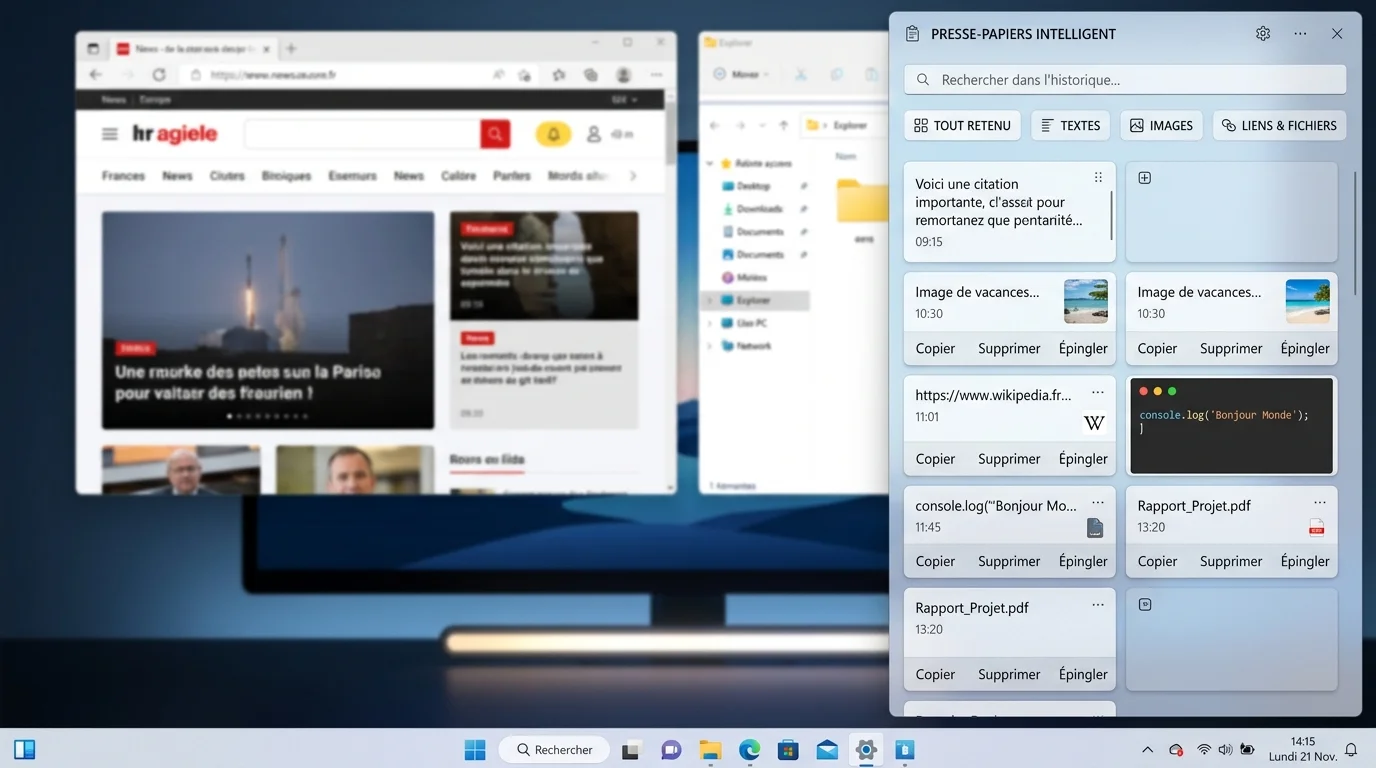
La bonne nouvelle, c'est que Windows peut mémoriser plusieurs éléments et les afficher à votre demande grâce à Win + V. Cela vous permet d'avoir à portée de main des textes, des liens, et d'autres éléments récents qui peuvent être utiles pour votre organisation.
Activer l’historique en quelques secondes
La méthode la plus simple est d'utiliser le raccourci Win + V. Lors de votre première utilisation, Windows vous demandera d'activer le presse-papiers. Cliquez sur Activer, puis réutilisez le raccourci pour voir apparaître l’historique.
Si vous préférez passer par les réglages, ouvrez Paramètres, puis allez dans Système et Presse-papiers. Activez ensuite l’option Historique du Presse-papiers. Cela vous garantit que tout est bien configuré.
Concrètement, cette fonction vous évite de recopier plusieurs fois la même information. Que ce soit une adresse, un numéro de dossier ou une phrase type, vous pourrez les retrouver immédiatement dans la fenêtre dédiée.
Si le raccourci ne fonctionne pas, commencez par vérifier que votre session Windows est active et que le clavier est bien reconnu. Un redémarrage peut souvent résoudre les petits bugs liés aux raccourcis système. Vous constaterez alors un gain de temps : moins d’allers-retours, moins d’erreurs, et un flux de travail plus fluide.
Épingler les éléments vraiment utiles
Le véritable gain de temps réside dans l’épinglage. Dans l’historique accessible avec Win + V, vous avez la possibilité de conserver certains contenus pour éviter qu'ils ne disparaissent au fil des copies.
C'est idéal pour les réponses types, les signatures, les morceaux de code ou les références internes. Un élément épinglé reste à votre disposition même après un redémarrage, ce qui renforce votre organisation au quotidien.
Pour supprimer des éléments, il suffit de retourner dans l’historique. Vous pouvez retirer un élément un par un ou effacer tout le contenu si nécessaire. Microsoft propose également un bouton Effacer tout en haut de la fenêtre d’historique.
Dans un cadre professionnel, cet outil s'avère redoutable. Vous standardisez vos messages, conservez vos modèles d’emails, et réduisez les manipulations inutiles. Résultat : moins de dispersion, plus de rapidité, et un copier-coller qui devient stratégique.
Synchroniser entre plusieurs appareils
Windows 11 permet également de synchroniser le presse-papiers entre plusieurs appareils liés au même compte Microsoft. Cette option se trouve dans Paramètres > Système > Presse-papiers, sous la section Historique du Presse-papiers sur vos appareils.
Deux modes de synchronisation sont disponibles. Le premier synchronise automatiquement le texte copié, tandis que le second nécessite une action manuelle depuis la fenêtre Win + V. Ce choix est important si vous travaillez souvent entre un PC fixe et un portable.
Attention cependant : cette fonction ne concerne que le texte, pas tous les types de contenu. Microsoft précise que le texte est stocké dans le cloud avant synchronisation. Pour des données sensibles, il vaut mieux réfléchir avant d'activer la synchronisation automatique.
En résumé, l’intérêt est double. Vous récupérez vos éléments d’un appareil à l’autre tout en maintenant une continuité de travail agréable. Pour les professionnels en déplacement, c’est l’un des atouts cachés de Windows 11.
Pour approfondir les réglages, le support officiel Microsoft détaille les options d’activation, de synchronisation et de suppression.
Le bon réflexe au quotidien
Transformez cet outil en une habitude. Copiez vos éléments dans l’ordre de travail, puis ouvrez Win + V quand vous devez les réutiliser. Vous économisez du temps sans changer d’application ni installer d’outil supplémentaire.
Que ce soit dans Excel, Word, votre navigateur ou un client mail, le principe reste le même. Copiez plusieurs blocs et puisez dans l’historique selon le contexte. C'est simple, mais extrêmement efficace.
Si vous manipulez souvent des textes courts, pensez à épingler vos formules de politesse, coordonnées ou blocs récurrents. Si vous travaillez avec du contenu sensible, limitez la synchronisation et videz régulièrement l’historique selon les besoins.
Pour aller plus loin dans l’automatisation du copier-coller, Microsoft propose aussi des PowerToys. La fonction Advanced Paste offre un collage plus intelligent avec divers formats de sortie. C’est un complément intéressant, pas un remplacement du presse-papiers classique.
Si vous aimez les raccourcis avancés, la suite PowerToys mérite le détour. Elle regroupe plusieurs outils conçus pour accélérer les tâches répétitives sous Windows.
Quand la fonction ne répond pas comme prévu
Si l’historique semble vide, commencez par vérifier que l’option est bien activée dans les paramètres système. Un blocage peut provenir d’une session temporaire, d’un redémarrage incomplet ou d’un raccourci clavier pris en charge par un autre logiciel.
Un autre point à garder en tête : cet outil ne remplace pas une véritable gestion documentaire. Il facilite le travail, mais ne classe pas vos fichiers ni ne structure vos projets. Le gain de temps réside dans la réduction des micro-tâches.
Pour ceux qui aiment explorer les ajustements système, le tableau officiel des raccourcis et options est la référence la plus sûre. Une lecture rapide de la documentation vous évitera des erreurs et vous confirmera les chemins de menu exacts.
FAQ
Le presse-papiers de Windows 11 garde combien d’éléments ?
Microsoft évoque un historique accessible via Win + V, sans mentionner de limite fixe dans sa documentation. En pratique, l’intérêt principal est de retrouver les éléments récents et les contenus épinglés.
Peut-on supprimer un seul élément ?
Oui. Depuis la fenêtre Win + V, il est possible de supprimer un élément spécifique ou d'utiliser Effacer tout. Cela aide à maintenir un historique propre.
La synchronisation envoie-t-elle tout ce que je copie ?
Non, Microsoft précise que cette option concerne le texte copié et qu'il faut choisir entre synchronisation automatique et manuelle. Pour des données sensibles, opter pour le mode manuel est plus judicieux.
Conclusion
Le presse-papiers avancé de Windows 11 est un petit réglage, mais il constitue un véritable levier de productivité. Une fois activé, il simplifie le copier-coller, améliore l’organisation et réduit les gestes répétitifs tout au long de la journée.