Calibrer Windows 11 : + de fluidité en 3 clics simples
Calibrer Windows 11 permet d'améliorer la fluidité de votre PC en ajustant les paramètres système et en désactivant les effets visuels superflus.
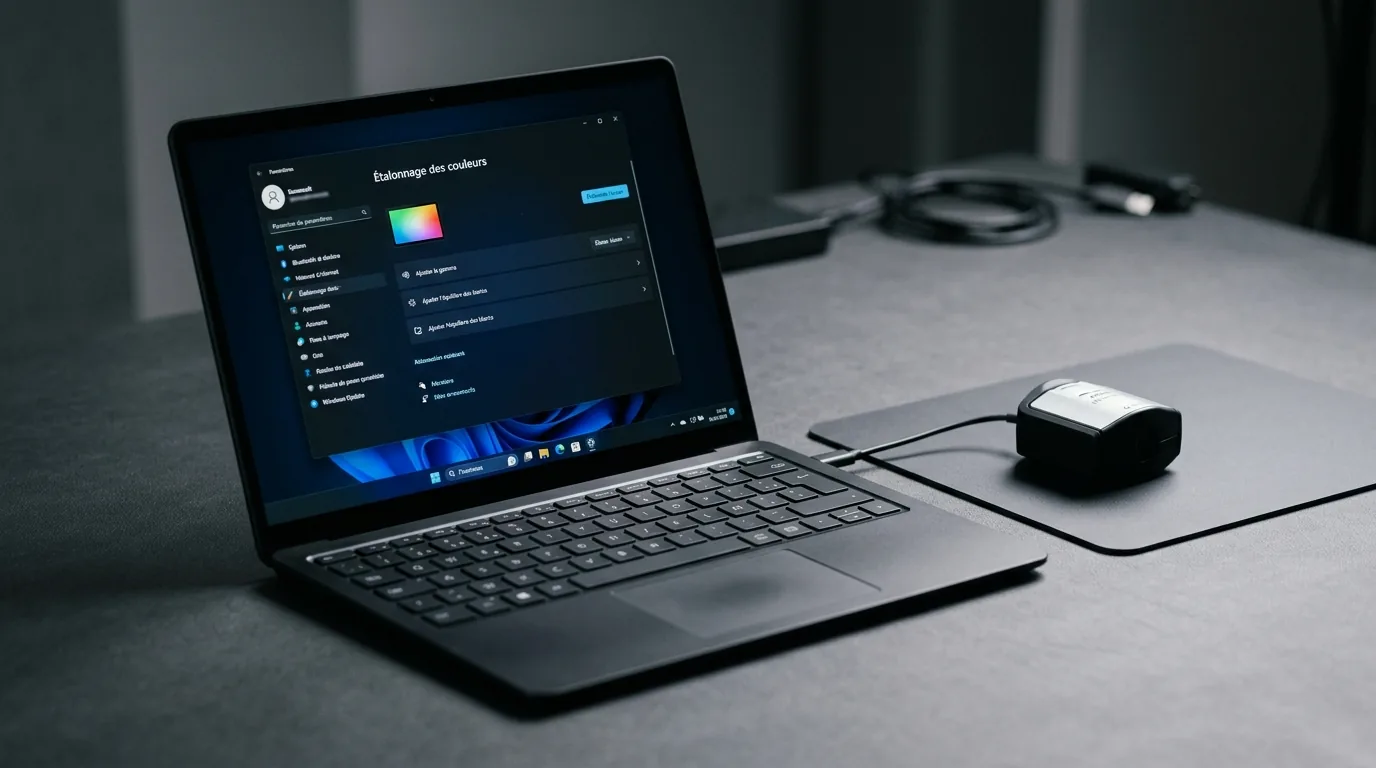
Calibrer Windows 11 pour améliorer la fluidité au quotidien passe par des réglages astucieux. Vous pouvez booster les performances de votre PC sans avoir à investir dans du nouveau matériel. L’idée est claire : réduire les effets visuels, alléger les paramètres système et désactiver les tâches de fond superflues.
La bonne nouvelle, c’est que Windows 11 propose plusieurs options efficaces. Certaines sont faciles à mettre en œuvre, tandis que d’autres nécessitent un peu de méthode. En combinant ces astuces, vous pourrez rendre l’interface plus réactive, surtout si vous utilisez un PC portable ou un modèle un peu ancien.
Pourquoi calibrer Windows 11 améliore la fluidité
Windows 11 se vante d’une interface moderne, mais cela a un prix. Les animations, les transparences et certaines fonctions en arrière-plan consomment des ressources. Sur un PC récent, l’impact est généralement modéré. En revanche, sur un ordinateur plus ancien, cela peut rapidement devenir problématique.
Microsoft souligne que les performances dépendent également des applications en arrière-plan, de l’espace disque disponible et des choix effectués par l’utilisateur. En d’autres termes, une optimisation ciblée peut réellement transformer votre expérience quotidienne. Ce n’est pas une question de magie, mais plutôt de bon sens technique appliqué à des réglages adaptés.
Dans la pratique, les améliorations les plus significatives proviennent de trois axes. D’abord, réduire les effets visuels. Ensuite, limiter les programmes qui se lancent avec Windows. Enfin, faire le tri dans les services et applications qui tournent inutilement en arrière-plan. Ces trois actions suffisent souvent à alléger une machine encombrée.
Réglages essentiels pour Windows 11 et la fluidité
Commencez par ajuster les effets visuels. Allez dans les paramètres avancés du système et cherchez les options de performance. Windows propose un mode qui privilégie les performances au détriment de l’apparence. C’est l’un des réglages les plus efficaces pour booster la fluidité.
Concrètement, désactivez les animations inutiles, les ombres et les effets de transparence. L’interface paraîtra moins “luxe”, mais elle sera souvent plus réactive. En usage bureautique, le gain est évident. Sur un petit SSD ou un processeur modeste, l’amélioration est encore plus marquée.
Passez ensuite à la personnalisation. Dans Windows 11, vous pouvez couper les transparences et certains effets d’animation en quelques clics. Ce n’est pas spectaculaire, mais chaque petite économie compte lorsque plusieurs applications sont ouvertes simultanément.
Optimisation système ne signifie pas désactiver tout ce qui bouge. L’idée est de garder ce qui est réellement utile et de retirer le superflu. Par exemple, conservez les notifications importantes, mais limitez les gadgets visuels dont vous n’avez pas besoin au quotidien.
Pensez aussi aux applications au démarrage. Ouvrez le gestionnaire des tâches et allez dans l’onglet des programmes de démarrage. Désactivez ceux qui ne sont pas nécessaires à chaque session. Messageries, assistants de mise à jour, utilitaires de synchronisation, tout cela peut attendre un lancement manuel.
Le résultat est simple. Le bureau s’affiche plus rapidement. La mémoire vive est moins sollicitée. Les premières minutes après l’ouverture de session deviennent beaucoup plus fluides. Sur ce point, Windows 11 peut vraiment gagner en réactivité sans débourser un centime.
Alléger la charge de fond dans Windows 11 pour plus de fluidité
Une fois les réglages de base effectués, il est temps de s’attaquer à la charge de fond. C’est souvent là que se cache le véritable problème. Certains logiciels restent actifs en permanence, même lorsque vous ne les utilisez pas. Ils consomment de la mémoire, sollicitent le réseau et réveillent le disque sans raison.
Commencez par les applications que vous n’ouvrez presque jamais. Désinstallez celles qui ne servent qu’occasionnellement et qui continuent de tourner en arrière-plan. Cela s’applique également aux suites préinstallées sur certains PC. Moins vous gardez d’outils inutiles, plus Windows 11 fonctionne sereinement.
Vérifiez ensuite les autorisations des applications. Dans les paramètres de Windows 11, certaines applications peuvent continuer à s’exécuter en arrière-plan. Désactivez cette option pour celles qui n’ont pas besoin d’être actives en dehors de leur utilisation. Vous gagnerez en fluidité sans perdre de fonctionnalités essentielles.
Le stockage est également un point crucial. Un disque presque plein peut ralentir le système. Microsoft recommande de garder de l’espace libre pour un fonctionnement optimal de Windows. En pratique, veillez à avoir suffisamment d’espace sur le disque système. Supprimez les fichiers temporaires, videz la corbeille et lancez un nettoyage de stockage si besoin.
Pour les machines compatibles, l’indexation et la synchronisation peuvent également peser. Si vous utilisez plusieurs services cloud, conservez uniquement ceux qui vous sont réellement utiles. Trop de synchronisations simultanées peuvent créer des pics d’activité, donnant l’impression d’une machine lente, même sans sollicitation importante.
Enfin, surveillez Windows Update. Les mises à jour sont indispensables, mais un téléchargement ou une installation en tâche de fond peut ralentir temporairement le système. Pour éviter les désagréments, planifiez les redémarrages pendant vos pauses. Vous maintenez ainsi des performances PC plus stables tout au long de la journée.
Paramètres Windows 11 à ajuster sans risque
Certains réglages apportent un vrai confort sans compromettre l’équilibre général. Par exemple, le mode d’alimentation peut faire une différence significative. Sur un portable, choisissez un profil équilibré ou orienté performances selon votre usage. Sur secteur, un mode plus réactif est souvent judicieux.
Autre point à considérer : les widgets, les suggestions et certaines fonctionnalités de personnalisation peuvent également encombrer l’interface. Si vous ne les utilisez jamais, désactivez-les. Windows 11 devient alors plus sobre et souvent plus rapide.
Vous pouvez aussi contrôler les effets de recherche. Un index trop large sur un volume de fichiers important peut ralentir la machine. Si vous ne cherchez que dans quelques dossiers, limitez la portée de l’indexation. C’est une optimisation discrète, mais tout à fait logique.
Pour aller plus loin, consultez le support officiel Microsoft en français, qui vous sera utile pour retrouver les menus en fonction de votre version de Windows 11.
Si vous souhaitez mieux comprendre l’impact d’un disque système trop plein, la notion de fragmentation de fichier reste une bonne base de lecture, même si les SSD ont modifié la donne. Le principe général demeure : plus l’espace libre est bien géré, plus le système fonctionne confortablement.
Pour un contrôle approfondi des applications installées, l'outil intégré de désinstallation de Windows est souvent suffisant. Un audit régulier de vos logiciels est cependant plus efficace qu’un nettoyage tardif. Garder peu d’apps est souvent la meilleure stratégie pour garantir une bonne fluidité.
Que faire quand Windows 11 reste lent malgré tout ?
Si le PC continue d’être lent, le problème peut venir d’ailleurs. Un antivirus trop lourd, un navigateur saturé d’extensions ou un pilote instable peuvent annuler tous vos efforts. Dans ce cas, il est préférable de reprendre les bases, un élément à la fois, sans tout changer en même temps.
Commencez par le navigateur. Fermez les onglets inutiles. Supprimez les extensions que vous n’utilisez jamais. Cela représente souvent un point faible majeur. Beaucoup d’utilisateurs confondent la lenteur de Windows 11 avec la saturation de leur navigateur. Les deux peuvent se mélanger rapidement.
Vérifiez ensuite l’état de votre disque. Un SSD en bon état est très réactif. Un disque ancien, en revanche, peut devenir capricieux. Le diagnostic ne nécessite pas d’outils spéciaux. Observez simplement les temps de chargement, les blocages et les accès disque fréquents.
Si vous recherchez un outil de diagnostic simple, consultez la documentation Microsoft sur l’optimisation et le dépannage de Windows. C’est la référence la plus fiable pour distinguer un simple réglage d’un vrai problème système.
FAQ
Faut-il désactiver tous les effets visuels de Windows 11 ?
Non. Désactivez surtout ceux que vous ne remarquez pas dans votre usage quotidien. Les animations et les transparences sont les plus faciles à réduire. Cela permet de conserver une interface agréable tout en étant plus légère.
Le gain de fluidité est-il visible sur un PC récent ?
Oui, mais il sera moins marqué. Sur une machine récente, l’objectif est plutôt de maintenir des performances stables. Sur un PC plus ancien, l’amélioration est plus perceptible.
Les optimisations système remplacent-elles un changement de matériel ?
Non. Elles ne transforment pas une machine modeste en une machine puissante. Cependant, elles permettent souvent de retarder un achat inutile, en particulier concernant la mémoire vive, le démarrage et les tâches de fond.
Conclusion
Calibrer Windows 11 pour améliorer la fluidité repose sur des réglages simples et cohérents. En réduisant les effets visuels, en allégeant les applications en arrière-plan et en surveillant le démarrage, vous pouvez rendre le système plus réactif sans changer de matériel. C’est la méthode la plus saine pour obtenir de meilleures performances durables sur votre PC, sans prendre de risques.