Windows 11 : mieux organiser ses fenêtres pour booster sa productivité
Organiser fenêtres sur Windows 11 est essentiel pour améliorer votre productivité, découvrez des astuces pratiques pour un espace de travail optimisé.
Windows 11 peut rapidement sembler chaotique lorsque plusieurs fenêtres s'accumulent sur votre écran. Pourtant, une bonne organisation peut vraiment booster votre productivité et rendre le multitâche plus agréable au quotidien.
La bonne nouvelle, c'est que Microsoft a intégré des outils pratiques pour gérer les fenêtres, passer d’une à l’autre et maintenir un espace de travail clair. Avec quelques gestes simples et quelques réglages, vous pouvez gagner du temps à chaque session.
Windows 11 et les fenêtres : pourquoi l’organisation change tout
Sur un PC, le véritable problème n’est pas le nombre d’applications, mais leur dispersion. Lorsque les fenêtres se chevauchent, chaque fois que vous cherchez le bon document, cela perturbe votre concentration.
Windows 11 a été conçu pour réduire cette friction. Le système se concentre sur l’alignement des fenêtres, les groupes d’applications et les bureaux virtuels. Le résultat est clair : moins de clics et plus de concentration.
Côté productivité, l’enjeu est évident. Une fenêtre bien positionnée vaut mieux qu’un bureau encombré d’onglets et de logiciels. Vous pouvez ainsi voir immédiatement ce qui est important.
Ces fonctionnalités sont déjà présentes sur votre système, pas besoin d’installation supplémentaire. Il suffit de les activer et de les utiliser correctement.
Organiser ses fenêtres dans Windows 11 avec l’ancrage
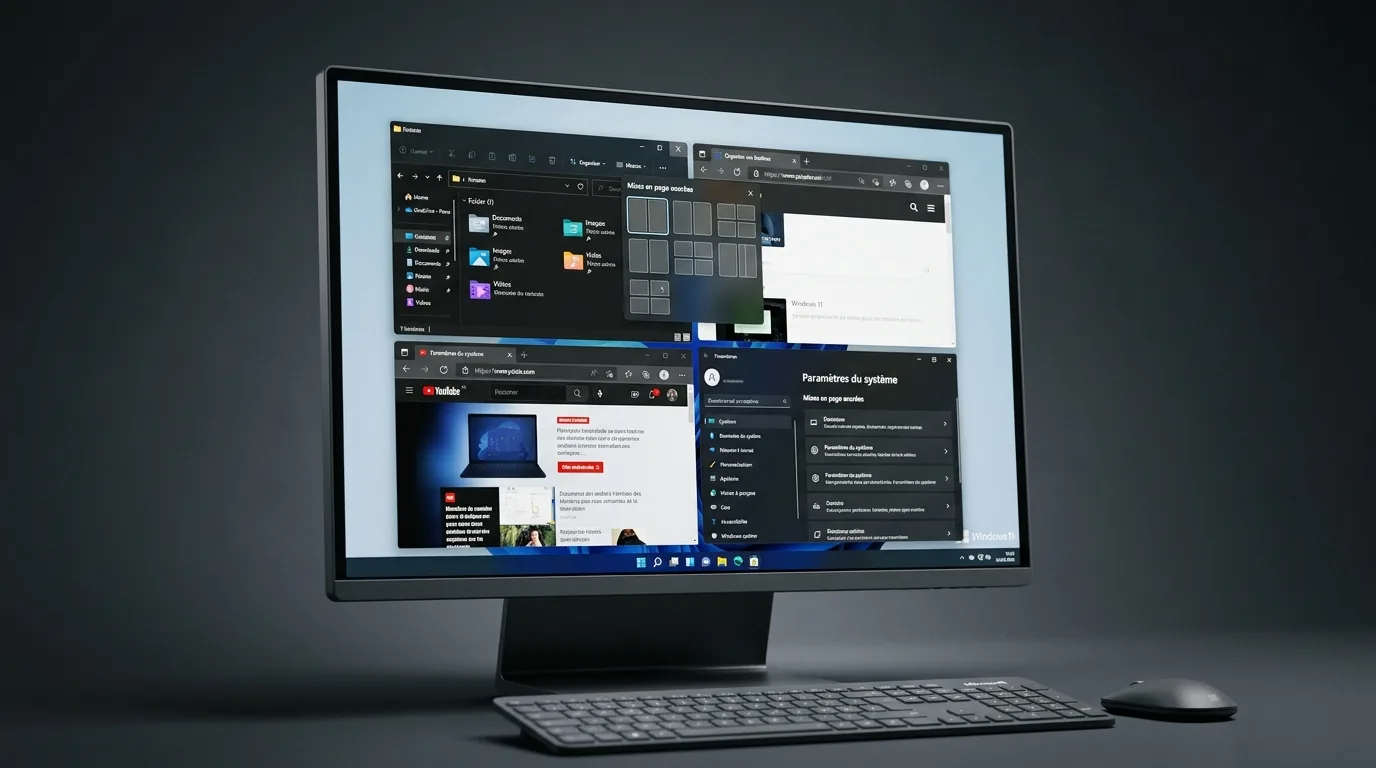
L’outil le plus pratique est sans doute l’ancrage des fenêtres, ou Snap. Il permet de positionner une application à gauche, à droite, en haut ou dans un coin de l’écran.
Pour l’utiliser, il suffit de faire glisser une fenêtre vers un bord de l’écran. Vous pouvez également utiliser le bouton de maximisation pour choisir une disposition. Windows 11 propose plusieurs modèles d’affichage.
Cette fonction est particulièrement utile pour le multitâche. Par exemple, vous pouvez garder un navigateur ouvert à gauche et un document à droite. Cela vous permet de comparer, de copier et d'écrire sans avoir à jongler en permanence.
Si votre écran est large, les groupes d’ancrage deviennent encore plus intéressants. Windows mémorise votre disposition, ce qui vous permet de retrouver rapidement votre organisation habituelle.
Pensez aussi aux raccourcis clavier pour une utilisation avancée. Utiliser la touche Windows avec les flèches déplace immédiatement la fenêtre sur le côté. C’est plus rapide que d'utiliser la souris.
Microsoft propose un guide officiel sur l’ancrage des fenêtres. C’est essentiel à connaître pour mieux organiser vos fenêtres sur Windows 11.
Attention, sur un écran trop petit, trop de fenêtres côte à côte peuvent devenir contre-productives. Dans ce cas, limitez-vous à deux zones de travail maximum.
Windows 11 : basculer rapidement entre ses fenêtres
Organiser les fenêtres, c’est bien, mais pouvoir les retrouver rapidement, c’est mieux. Windows 11 propose plusieurs méthodes pour passer d’une application à l’autre sans perdre le fil.
Le raccourci Alt + Tab est indispensable. Il affiche les fenêtres ouvertes sous forme de vignettes, vous permettant de naviguer facilement entre les logiciels tout en gardant une vue d’ensemble.
Un autre outil pratique est la vue des tâches. Elle présente toutes les fenêtres actives, ainsi que les bureaux virtuels. Cela vous aide à reprendre le contrôle lorsque l’écran devient trop chargé.
Pour ceux qui utilisent souvent cette fonction, les bureaux virtuels sont un vrai plus. Ils permettent de séparer les tâches selon leur usage. Un espace pour le travail, un autre pour la recherche, un troisième pour les échanges.
Cette méthode améliore l’organisation, chaque fenêtre ayant sa place, ce qui réduit les erreurs de manipulation et vous aide à rester concentré.
Pour en savoir plus sur la gestion des bureaux, consultez la documentation officielle sur les bureaux virtuels. Cela vous permettra d’aller encore plus loin.
Associez chaque bureau à une mission précise pour éviter les fenêtres inutiles dans votre champ visuel. C’est simple, mais terriblement efficace.
Windows 11 et les fenêtres : gagner du temps avec les bons réglages
Les réglages intégrés peuvent faire toute la différence. Dans Windows 11, les options de gestion des fenêtres se trouvent dans les paramètres d’affichage et de multitâche.
Commencez par vérifier que les suggestions d’ancrage sont activées. Cette option permet d'afficher des modèles de disposition lorsque vous survolez le bouton de maximisation, ce qui facilite le placement des fenêtres.
Ensuite, adaptez votre environnement de travail. Utiliser un écran externe peut transformer votre expérience. Sur une grande dalle, Windows 11 devient beaucoup plus confortable pour afficher plusieurs fenêtres simultanément.
Si vous utilisez deux écrans, répartissez les tâches selon chaque écran. Gardez les communications d’un côté et les outils de l’autre. Cela évite de superposer des fenêtres sans logique.
Les raccourcis clavier sont également à considérer. Ils permettent d'éviter les allers-retours avec la souris. Sur une journée entière, ce gain de temps est palpable.
Enfin, limitez le bruit visuel. Fermez les applications inutiles. Plus il y a de fenêtres ouvertes, plus le tri mental devient difficile. Une organisation sobre est souvent la plus efficace.
Pour personnaliser davantage votre flux de travail, consultez la page d’aide Microsoft sur les raccourcis clavier de Windows 11, c’est un excellent point de départ.
En somme, la productivité ne dépend pas seulement des performances de votre PC. Elle est aussi liée à la manière dont vous gérez vos fenêtres.
Les erreurs fréquentes quand on organise ses fenêtres
La première erreur est de laisser trop de fenêtres ouvertes. On pense gagner du temps, mais on en perd à chaque recherche.
La deuxième erreur est liée à un mauvais usage de l’ancrage. Avoir trop de fenêtres sur un petit écran crée un sentiment d’encombrement. Deux panneaux bien choisis sont largement préférables à quatre zones illisibles.
Un autre piège est d’ignorer les bureaux virtuels. Beaucoup d’utilisateurs n’y touchent jamais, alors qu'ils sont très efficaces pour séparer les différents contextes de travail.
Enfin, ne pas adopter de routine est une erreur. Une bonne organisation repose sur des habitudes simples, qu'il s'agisse des fenêtres, des raccourcis ou des espaces de travail.
Windows 11 offre déjà toutes les fonctionnalités nécessaires. Il suffit d'apprendre à les utiliser avec méthode.
FAQ
Comment afficher deux fenêtres côte à côte dans Windows 11 ?
Glissez une fenêtre vers le bord gauche ou droit de l’écran. Windows 11 propose aussi des dispositions via le bouton de maximisation. Choisissez celle qui convient le mieux à votre usage.
Les bureaux virtuels sont-ils utiles pour la productivité ?
Oui, surtout si vous jonglez entre plusieurs tâches. Un bureau pour le travail, un autre pour la recherche, un troisième pour la messagerie : cette séparation rend tout plus lisible.
Peut-on gérer les fenêtres plus vite avec le clavier ?
Oui. Les raccourcis comme Alt + Tab et les touches Windows avec les flèches permettent de naviguer rapidement. Ils sont idéaux pour un usage intensif.
Conclusion
Bien organiser ses fenêtres sous Windows 11 peut transformer votre journée de travail. Vous gagnez en clarté, en vitesse et en confort. Grâce à l’ancrage, aux bureaux virtuels et à quelques raccourcis, le multitâche devient enfin plus fluide.