Windows 11 : libérez de l’espace instantanément avec l’outil Stockage intelligent
Le Stockage intelligent de Windows 11 vous aide à libérer facilement de l’espace disque et à optimiser votre système, on vous explique comment l’utiliser.
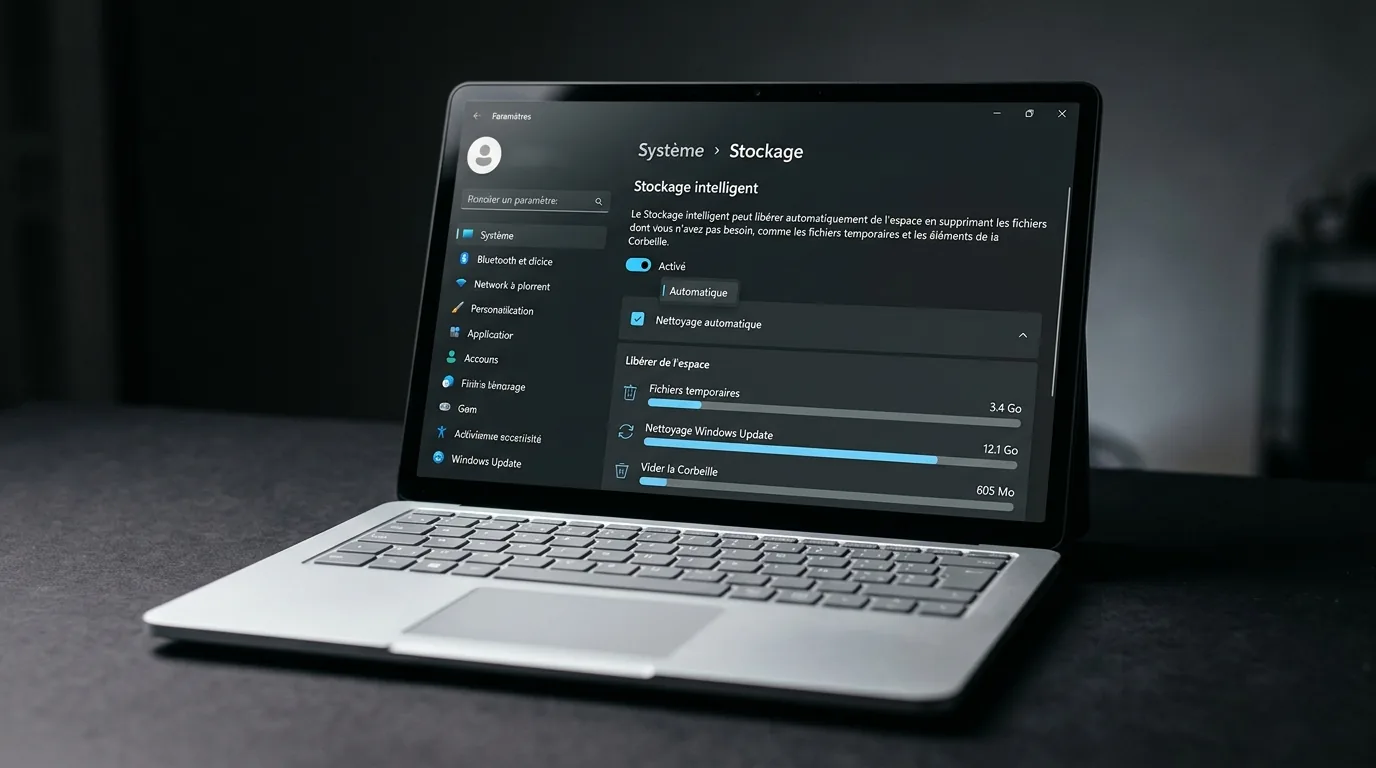
Windows 11 propose un Stockage intelligent qui s'avère très pratique pour libérer de l’espace disque sans nécessiter de logiciel tiers. Si vous le configurez correctement, ce nettoyage automatique peut vous faire gagner plusieurs gigaoctets et faciliter l’optimisation système au quotidien.
Le principe est simple : Windows se charge de supprimer certains fichiers temporaires, de vider la corbeille et de nettoyer les téléchargements anciens. Cela vous permet de garder un système plus léger avec moins d'interventions manuelles.
Stockage intelligent sur Windows 11 : à quoi sert-il vraiment ?
Le Stockage intelligent, ou Storage Sense en anglais, est une fonctionnalité intégrée à Windows 11. Microsoft le décrit comme un moyen de supprimer automatiquement les fichiers temporaires et de libérer de l’espace lorsque votre stockage devient limité.
Cette fonction est particulièrement utile pour les PC qui accumulent des fichiers inutiles. Fichiers temporaires, cache d’applications, éléments oubliés dans la corbeille ou dans le dossier Téléchargements, tout cela peut rapidement occuper beaucoup d'espace.
La bonne nouvelle, c'est que vous n'avez rien à installer. C’est un outil déjà présent dans Windows 11, parfait pour une routine de nettoyage automatique simple et efficace.
Attention, cependant. Le Stockage intelligent ne remplace pas un vrai tri de vos fichiers. Il aide à éliminer les éléments superflus, mais ne touchera pas vos dossiers personnels importants ni les logiciels que vous n’utilisez plus.
Comment activer le Stockage intelligent dans Windows 11 ?
Pour commencer, ouvrez les Paramètres. Rendez-vous ensuite dans Système, puis dans Stockage. Dans cette section, vous trouverez l’option Stockage intelligent.
Activez l'interrupteur principal. À partir de là, Windows 11 pourra effectuer le nettoyage automatique selon les réglages que vous aurez choisis.
Microsoft précise que vous pouvez également déclencher un nettoyage immédiat depuis cette même page. Cela peut être très utile après une mise à jour majeure ou lorsque votre disque est presque plein.
Si l'interface a changé sur votre PC, vous pouvez simplement chercher “Stockage” dans la barre de recherche des Paramètres. Sur les versions récentes de Windows 11, le chemin reste similaire.
Configurer le Stockage intelligent pour gagner plus d’espace disque
Le véritable atout du Stockage intelligent réside dans sa configuration. Vous pouvez choisir quand Windows doit agir et sur quels types de fichiers il doit intervenir.
Par défaut, l’outil supprime les fichiers temporaires inutilisés et peut vider la Corbeille après un certain délai. C'est souvent là que se cache une grande partie de l’espace disque perdu.
Vous pouvez également régler la fréquence du nettoyage automatique. Pour un PC de travail, une vérification régulière est souvent plus confortable. Pour un usage personnel, un rythme plus souple peut suffire.
Le dossier Téléchargements mérite une attention particulière. Windows 11 peut y supprimer les fichiers restés inutilisés trop longtemps. C’est efficace, mais faites attention si vous stockez des documents importants dans ce dossier.
Pour éviter les mauvaises surprises, habituez-vous à ranger vos fichiers utiles dans des dossiers spécifiques. Le Stockage intelligent fonctionne mieux lorsque le dossier Téléchargements est utilisé comme zone transitoire et non comme archive à long terme.
Pour approfondir vos connaissances, n’hésitez pas à consulter l’outil officiel de Microsoft qui vous aide à mieux comprendre les options de stockage de Windows 11. Le support peut vous orienter sur les fonctions de nettoyage et d’optimisation système.
Utiliser Stockage intelligent sans perdre vos fichiers importants
La prudence est de mise. Le Stockage intelligent permet de libérer de l’espace, mais il est crucial de savoir ce qu’il touche. Par exemple, la Corbeille peut être vidée automatiquement. Si vous y laissez des fichiers “en attente”, ils risquent de disparaître.
Pour les téléchargements, adoptez une règle simple : dès qu’un fichier est utile, déplacez-le ailleurs. Sinon, laissez Windows 11 gérer le nettoyage. Cela vous évitera une accumulation inutile d’espace disque occupé.
Dans un contexte professionnel, cette approche est encore plus bénéfique. Les profils itinérants, navigateurs et applications de collaboration laissent souvent des fichiers temporaires. Le nettoyage automatique peut alors réduire le désordre numérique.
Si vous utilisez OneDrive, surveillez également la synchronisation. Le stockage local peut diminuer grâce aux fichiers à la demande. Dans ce cas, le Stockage intelligent complète bien l’optimisation système, sans remplacer le cloud.
Quand lancer un nettoyage manuel en plus du Stockage intelligent ?
Malgré un bon réglage, certaines situations nécessitent une action manuelle. Une mise à jour majeure, l’installation d’un gros jeu ou un export vidéo peuvent rapidement saturer votre disque.
Dans ce cas, ouvrez la page de stockage et vérifiez ce qui occupe de l’espace. Les catégories système, applications, documents et fichiers temporaires vous aideront à identifier les principaux postes de consommation.
Vous pouvez aussi comparer l’espace récupéré avant et après. Cela vous permettra de mesurer l’impact réel du Stockage intelligent sur votre machine.
Un autre conseil : gardez toujours une marge libre. Un SSD trop rempli peut ralentir certaines tâches. Il est préférable de laisser de l’10 à 20 % d’espace disponible si possible. Cela améliore le confort d’utilisation et limite les alertes de stockage.
Pour approfondir vos connaissances sur la gestion du disque, la documentation Microsoft sur l’espace de stockage est une ressource très fiable. Elle détaille les types de fichiers et les réglages disponibles sur Windows 11.
FAQ
Le Stockage intelligent supprime-t-il mes documents ?
Non, pas directement. Il cible principalement les fichiers temporaires, la Corbeille et certains éléments anciens du dossier Téléchargements. Vos documents personnels restent normalement intacts si vous les organisez correctement.
Le Stockage intelligent fonctionne-t-il tout seul ?
Oui, une fois activé. Vous pouvez laisser Windows 11 gérer le nettoyage automatique selon une fréquence que vous aurez choisie. Vous pouvez également lancer un nettoyage manuel quand bon vous semble.
Est-ce suffisant pour libérer beaucoup d’espace disque ?
Cela dépend de votre utilisation. Sur un PC encombré, le gain peut être significatif. Sur une machine bien entretenue, l’impact sera plus modeste. Le Stockage intelligent reste surtout un outil d’entretien régulier très efficace.
Conclusion
Le Stockage intelligent est un des outils les plus pratiques de Windows 11 pour gagner de l’espace disque sans avoir à installer de logiciel. Bien configuré, il offre un nettoyage automatique discret et efficace, tout en contribuant à une meilleure optimisation système au fil du temps.
Le bon réflexe consiste à l’activer, à ajuster ses paramètres, puis à vérifier régulièrement le dossier Téléchargements et la Corbeille. Vous obtiendrez ainsi un PC plus propre, plus facile à gérer, et moins souvent à court de place.