Windows 11 : connecter un Bluetooth en 5 minutes, facile
Pour connecter Bluetooth sur Windows 11, suivez des étapes simples et rapides, et commencez à profiter de vos appareils sans fil, on vous explique.
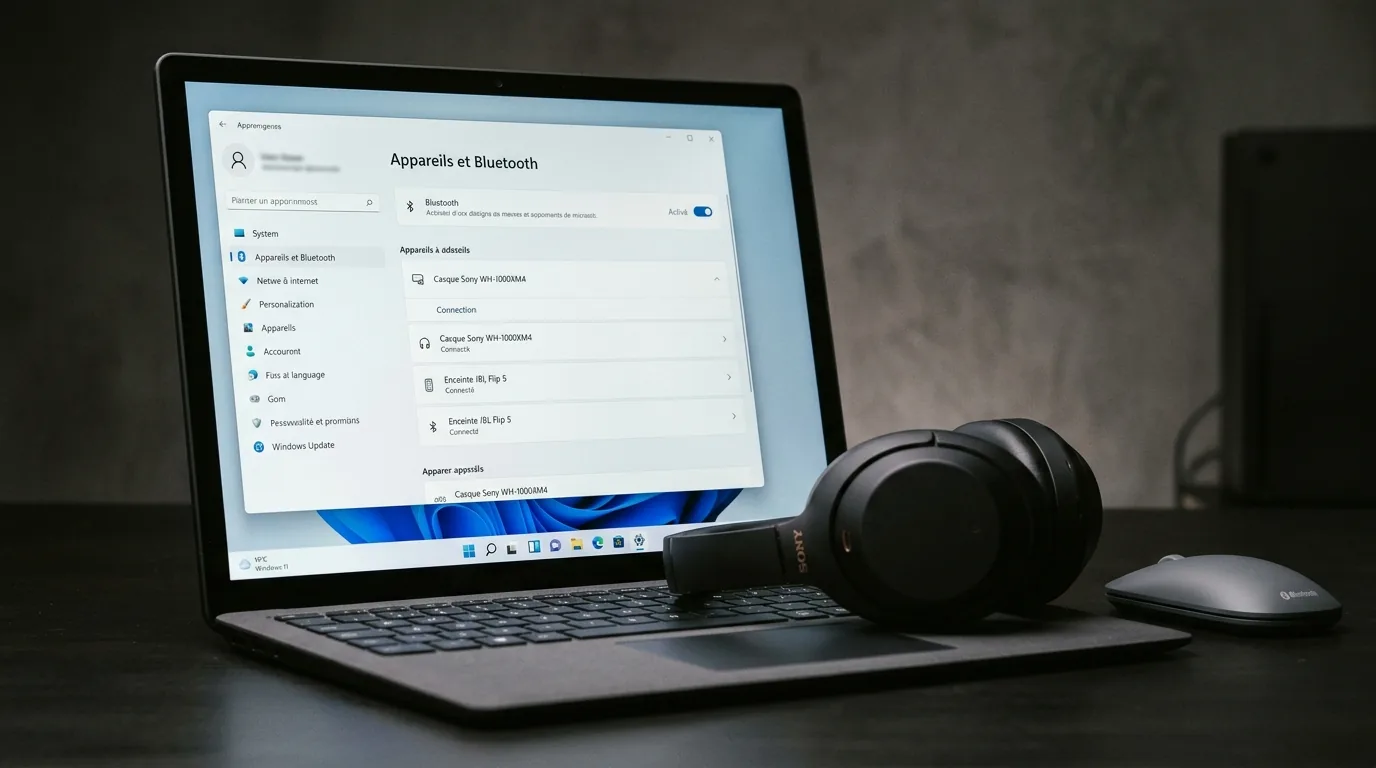
Avec Windows 11, appairer un casque sans fil, une souris ou un clavier via Bluetooth est un processus assez simple. En quelques minutes, vous pouvez établir la connexion et commencer à utiliser votre accessoire sans avoir à jongler avec des réglages complexes.
Pour les débutants, l'essentiel est de respecter l'ordre des étapes. Une fois que vous aurez compris la logique, la procédure deviendra un jeu d'enfant. Microsoft précise que le Bluetooth a pour but de connecter des appareils sans fil, et tout cela se fait depuis les paramètres de votre PC.
Windows 11 et Bluetooth : vérifications avant l'appairage
Avant de commencer, vérifiez que votre PC est bien équipé du Bluetooth. Sur certains ordinateurs de bureau, un adaptateur externe est nécessaire, tandis que beaucoup d'ordinateurs portables l'ont déjà intégré.
Assurez-vous également que votre accessoire est bien chargé. Un casque sans fil déchargé, une souris sans piles ou un clavier à batterie faible peuvent donner l'impression que le problème vient du PC. En réalité, c'est souvent là que se situe la source du souci.
Gardez l'appareil près de votre PC pendant l'appairage. Une courte distance aide à éviter les coupures et les détections ratées, ce qui est particulièrement utile si vous connectez un accessoire pour la première fois.
Enfin, si vous avez d'autres connexions sans fil actives, pensez à les couper temporairement. Ce n'est pas toujours nécessaire, mais cela peut faciliter la détection de l'appareil correct dans la liste.
Comment appairer un casque Bluetooth sur Windows 11
Pour connecter un casque sans fil, commencez par ouvrir les Paramètres. Allez dans Bluetooth et appareils, puis activez le Bluetooth si ce n'est pas déjà fait. Microsoft indique que cette option se trouve dans la section dédiée aux périphériques.
Ensuite, mettez votre casque en mode appairage. Selon le modèle, il suffit de maintenir un bouton pendant quelques secondes. Un voyant clignotant ou un message vocal vous informera que le casque est prêt à être connecté.
Sur l'écran de votre PC, cliquez sur Ajouter un appareil, puis sélectionnez Bluetooth. Windows 11 commencera à chercher les appareils à proximité. Lorsque le nom de votre casque apparaît, cliquez dessus. La connexion peut prendre quelques secondes.
Dans certains cas, Windows vous demandera une confirmation. Il suffit de valider. Une fois la connexion établie, le son devrait automatiquement passer sur le casque. Si ce n’est pas le cas, cliquez sur l’icône de volume et sélectionnez la bonne sortie audio.
Si vous utilisez souvent le même casque, laissez-le associé au PC. Windows 11 le reconnaîtra plus rapidement lors des prochaines connexions, ce qui vous fera gagner du temps et évitera de répéter la procédure.
Pour les débutants, n'oubliez pas : le mode appairage du casque doit être activé avant de lancer la recherche sur Windows 11. Si ce n'est pas le cas, le PC ne le détectera pas.
Appairer une souris ou un clavier Bluetooth sur Windows 11
La méthode pour une souris ou un clavier Bluetooth est pratiquement la même. Ouvrez les Paramètres, allez dans Bluetooth et appareils, activez le Bluetooth si nécessaire, puis cliquez sur Ajouter un appareil.
Pour une souris, le bouton d’appairage est souvent situé sous l'appareil ou près du sélecteur de canal. Sur un clavier, il peut être placé sur le dessus ou sur le côté. Si vous ne le trouvez pas, consultez le manuel d'utilisation.
Lorsque l’ordinateur détecte le périphérique, sélectionnez-le. Pour certains claviers, un code de sécurité peut apparaître. Tapez-le sur le clavier concerné et validez. C’est une étape normale.
Une fois la connexion établie, testez les touches ou les mouvements de la souris. Si tout fonctionne, l’appairage est réussi. Vous pourrez alors utiliser votre clavier Bluetooth ou votre souris sans fil au quotidien, sans câbles sur votre bureau.
Pour plus d'informations, la page d’aide officielle sur les périphériques Bluetooth dans Windows fournit des détails supplémentaires sur la connexion des accessoires compatibles.
Ce principe s'applique à la plupart des accessoires modernes, que ce soit un casque sans fil, une souris, un clavier, voire une enceinte ou une manette. Dans tous les cas, commencez par le menu de Windows 11.
Windows 11 Bluetooth : résoudre les problèmes fréquents
Si votre appareil n’apparaît pas, essayez de désactiver puis de réactiver le Bluetooth. Cela peut relancer la détection. Redémarrer le PC peut également être utile, surtout après une mise à jour.
Si l’appareil est détecté mais refuse de se connecter, supprimez-le et recommencez l’appairage. Dans Windows 11, ouvrez la liste des appareils Bluetooth, cliquez sur celui qui pose problème, puis choisissez l'option de suppression. Ensuite, refaites la procédure depuis le début.
Un autre problème courant : le casque sans fil se connecte, mais le son ne sort pas. Ouvrez les paramètres audio et vérifiez que la bonne sortie est sélectionnée. Parfois, le PC reste sur les haut-parleurs intégrés.
Pour les souris et les claviers, vérifiez les piles. Remplacez-les ou rechargez l'appareil. Si cela ne change rien, essayez de brancher le dongle sur un autre port USB, si votre modèle en utilise un.
Vous pouvez également consulter la documentation Microsoft sur le dépannage Bluetooth. Elle recense les vérifications à effectuer lorsque Windows 11 ne détecte pas un périphérique.
La plupart des problèmes proviennent souvent d'un détail : mode appairage oublié, batterie faible, distance trop grande ou ancien appareil encore enregistré. En vérifiant ces points, vous pourrez généralement résoudre le problème rapidement.
Windows 11, Bluetooth et débutants : les bons réflexes à adopter
Le premier réflexe est de garder vos périphériques Bluetooth chargés et à proximité du PC lors de la première connexion. C'est essentiel. Ensuite, associez chaque appareil une seule fois, puis laissez Windows 11 le reconnaître automatiquement.
Un deuxième bon réflexe est de nommer clairement vos accessoires, surtout si plusieurs appareils sont visibles. Un casque sans fil peut avoir un nom commercial peu évocateur. Le retrouver sera plus simple si vous évitez de mélanger les modèles.
Vérifiez également régulièrement les mises à jour de Windows. Une version récente peut améliorer la stabilité du Bluetooth et la compatibilité avec certains périphériques. Microsoft dispose de pages d’assistance sur les connexions et le dépannage.
Si vous devez acheter un nouvel accessoire, privilégiez un modèle explicitement compatible avec Windows 11 et le Bluetooth récent. Cela vous évitera des surprises désagréables. Un casque sans fil bien reconnu dès le départ, c'est du temps économisé.
Gardez à l'esprit que le Bluetooth est pratique, mais il préfère les environnements dégagés. Moins il y a d'obstacles et d'interférences, plus la connexion sera fluide.
FAQ
Comment mettre un appareil en mode appairage ?
Chaque modèle est différent. En général, il faut maintenir un bouton dédié pendant quelques secondes. Un voyant clignote ou une voix indique que l’appairage Bluetooth est prêt.
Pourquoi Windows 11 ne trouve-t-il pas mon casque sans fil ?
Le casque peut ne pas être visible s'il n'est pas en mode appairage. Vérifiez également sa batterie, la distance avec le PC et l'état du Bluetooth dans Windows 11.
Faut-il refaire l’appairage à chaque utilisation ?
Non. Une fois l’appareil enregistré, Windows 11 le reconnaît généralement automatiquement. Il suffit de l’allumer pour qu’il se reconnecte.
Peut-on connecter plusieurs appareils Bluetooth en même temps ?
Oui, dans la plupart des cas. Vous pouvez utiliser une souris, un clavier et un casque sans fil simultanément. Les performances dépendent toutefois de la qualité de votre PC et des accessoires.
Conclusion
Appairer un appareil Bluetooth sur Windows 11 est plus simple qu'il n'y paraît. Avec les bonnes étapes, un casque sans fil, une souris ou un clavier se connectent rapidement. Pour les débutants, il suffit d'ouvrir les paramètres, d'activer le Bluetooth, de lancer l’appairage et de valider l’appareil détecté.
Une fois ce réflexe acquis, vous pourrez connecter vos accessoires sans stress et profiter d'un espace de travail plus propre, plus rapide à installer et bien plus confortable au quotidien.