Windows 11 : 7 réglages simples pour booster l’autonomie
Pour améliorer votre Windows 11 autonomie, ajustez quelques réglages simples et gagnez plusieurs minutes d'utilisation, on vous explique comment.
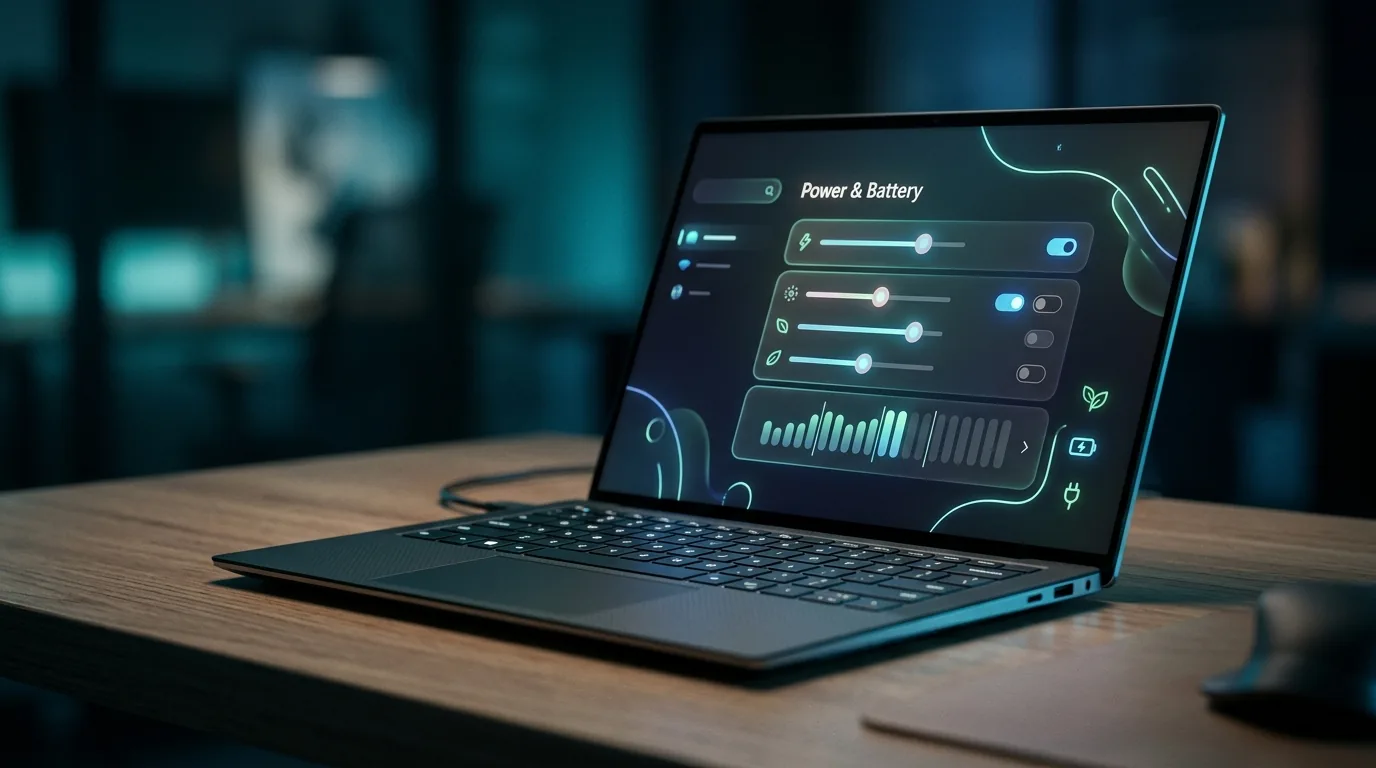
Windows 11 a le potentiel d'améliorer l'autonomie de votre PC portable sans nécessiter d'installation additionnelle. En ajustant quelques réglages système et en adoptant de bonnes habitudes, il est possible de gagner plusieurs dizaines de minutes, voire plus, sans compromettre votre productivité.
La bonne nouvelle, c’est que les solutions les plus efficaces sont souvent les plus simples. Pas besoin de plonger dans le BIOS ou d'utiliser des outils complexes. L'objectif est de réduire les consommations inutiles tout en assurant un usage quotidien confortable.
Windows 11 et autonomie PC portable : ajustez d'abord les réglages système
Commencez par ouvrir les Paramètres, puis allez dans la section Système. Microsoft y regroupe plusieurs options qui impactent directement la consommation d'énergie. C’est aussi là que vous trouverez les réglages les plus accessibles.
Le réglage le plus crucial concerne le mode d'alimentation. Sur de nombreux PC, Windows 11 propose un profil axé sur la performance. Bien qu'agréable, ce mode consomme plus de batterie. Optez pour un mode plus économe lorsque vous êtes en déplacement. Ce simple changement peut considérablement améliorer l'autonomie de votre PC portable au cours d'une journée.
Un autre point essentiel est la gestion de la luminosité. Un écran trop lumineux est l'un des principaux postes de dépense énergétique. Diminuez la luminosité juste ce qu'il faut pour rester à l'aise. Sur un PC portable moderne, ce compromis est souvent invisible en intérieur.
Si votre machine le permet, activez également l'économie d'énergie automatique lorsque la batterie est faible. Windows 11 peut alors réduire certaines activités en arrière-plan et limiter les applications gourmandes. Pour approfondir, Microsoft propose des informations sur ses options d'alimentation et de batterie dans son support officiel Windows.
Enfin, vérifiez le délai avant la mise en veille de l'écran. Un écran allumé inutilement peut vider rapidement la batterie. Réglez une extinction rapide, surtout si vous consultez fréquemment des documents ou des pages web entre deux tâches.
Autonomie PC portable sous Windows 11 : éliminez les dépenses invisibles
Le véritable piège, ce sont les applications qui s'exécutent en arrière-plan. Elles synchronisent, actualisent, téléchargent ou envoient des notifications. Individuellement, leur consommation est faible, mais ensemble, elles grignotent la batterie plus rapidement qu'on ne le réalise.
Ouvrez le gestionnaire des tâches pour voir quelles applications sont actives. Fermez celles dont vous n'avez pas besoin. Pensez aussi à vérifier les logiciels qui se lancent au démarrage. Moins il y en a, mieux c'est. Cette approche simple est redoutablement efficace pour prolonger l'autonomie de votre PC portable.
Ensuite, rendez-vous dans les options de confidentialité et d'arrière-plan. Certaines applications n'ont pas besoin de rester actives lorsque vous n'êtes pas branché. Désactivez leur activité en arrière-plan quand cela est possible. Cela limite les réveils inutiles du processeur et du Wi-Fi.
Le Bluetooth mérite aussi votre attention. Si vous n'utilisez ni souris sans fil ni casque, désactivez-le. Faites de même pour le Wi-Fi partagé, les synchronisations cloud trop fréquentes et les notifications inutiles pendant vos déplacements.
Le navigateur joue également un rôle clé. Trop d'onglets ouverts, des extensions lourdes et des vidéos en lecture automatique peuvent peser lourd sur la batterie. Limitez le nombre d'onglets. C'est plus propre, plus lisible, et souvent meilleur pour l'économie d'énergie.
Windows 11 : autonomie PC portable et écran, un duo essentiel
L'écran est la composante la plus énergivore d'un ordinateur portable. C'est logique, car il doit produire de la lumière en permanence. Chaque réglage visuel a donc son importance.
Commencez par vérifier la fréquence de rafraîchissement, si votre machine le permet. Un écran à 120 Hz est plus fluide, mais consomme généralement plus qu'un écran à 60 Hz. Pour des tâches comme la bureautique, le web et les appels, 60 Hz est suffisant. Vous conservez un usage confortable tout en améliorant l'autonomie de votre PC portable.
Pensez également au HDR. Sur certains modèles, il améliore l'affichage, mais peut accroître la consommation. Si vous ne l'utilisez pas pour des contenus compatibles, désactivez-le. Même constat pour les effets visuels de Windows 11. Ils sont esthétiques, mais parfois superflus sur batterie.
La luminosité adaptative peut être utile, mais elle n'est pas toujours parfaite. Dans certains cas, elle pousse l'écran à un niveau inutilement élevé. Si vous le constatez, ajustez la luminosité manuellement. Cela vous permet de mieux contrôler la consommation sans sacrifier le confort.
Enfin, le type d'écran, qu'il soit OLED ou IPS, influence aussi la consommation. Les interfaces sombres peuvent être bénéfiques sur les écrans OLED, car les pixels noirs consomment moins. Ce n'est pas une solution miracle, mais c'est un petit avantage intéressant dans Windows 11, surtout avec les thèmes sombres.
Pour approfondir vos connaissances sur les écrans à taux variable et les profils d'affichage, la documentation technique de Microsoft sur les paramètres Windows peut s'avérer utile. C'est une ressource fiable pour ajuster vos réglages système sans tâtonner.
Les bons réflexes de productivité pour économiser de l'énergie
Une bonne autonomie ne repose pas uniquement sur les réglages système. Vos habitudes jouent un rôle crucial. Les gestes simples peuvent faire une grande différence.
Privilégiez les téléchargements groupés au lieu des synchronisations constantes. Fermez les applications après leur utilisation. Optez pour des versions web légères lorsque cela est suffisant. Ces réflexes réduisent la charge globale et, par conséquent, la consommation d'énergie.
Si vous voyagez fréquemment, emportez un chargeur adapté à votre PC portable. Un adaptateur USB-C trop faible peut ralentir la recharge. Même s'il ne prolonge pas l'autonomie, il évite des situations où la machine se décharge malgré l'alimentation branchée. Vérifiez la compatibilité dans la fiche technique du fabricant.
Une autre astuce simple consiste à surveiller les mises à jour au moment opportun. Installer de lourdes mises à jour pendant une réunion ou dans le train n'est pas idéal. Lancez-les lorsque vous êtes proche d'une prise. Cela protège votre batterie et optimise votre temps de travail.
Gardez une approche sobre. Un PC portable n'a pas besoin d'être en mode pleine puissance en permanence. En réalité, c'est souvent l'inverse qui est vrai pour la plupart des usages courants. Sur Windows 11, l'équilibre entre rapidité et économie d'énergie est la meilleure stratégie.
FAQ
Quels sont les réglages Windows 11 les plus efficaces pour l’autonomie PC portable ?
Les réglages les plus efficaces incluent le mode d'alimentation, la luminosité, la mise en veille de l'écran et la gestion des applications en arrière-plan. Ensemble, ces ajustements ont souvent un impact plus significatif que les réglages avancés.
Le mode économie d’énergie réduit-il vraiment les performances ?
Oui, cela réduit un peu les performances. En pratique, cette baisse reste acceptable pour des tâches telles que la bureautique, le web et la visioconférence. Dans un usage courant, le confort demeure satisfaisant.
Faut-il utiliser un thème sombre pour économiser de la batterie ?
Sur un écran OLED, un thème sombre peut effectivement aider. Sur d'autres types de dalles, le gain est limité. C'est un petit plus, mais pas une solution miracle.
Les onglets du navigateur ont-ils un impact réel sur l’autonomie PC portable ?
Oui. Les onglets actifs, les vidéos et les extensions lourdes consomment des ressources. Réduire leur nombre peut souvent prolonger la durée de vie de la batterie.
Conclusion
Avec Windows 11, l'autonomie de votre PC portable peut s'améliorer grâce à des réglages système simples et des habitudes plus économes. Réduisez la luminosité, limitez les applications en arrière-plan, désactivez les effets visuels superflus et ajustez votre rythme d'utilisation. Vous pouvez ainsi réaliser des économies d'énergie tout en maintenant votre productivité.