RAM sur PC : rôle, alertes et solutions simples
La RAM PC joue un rôle crucial dans la performance de votre ordinateur, elle peut ralentir votre système. Découvrez ses alertes et des solutions simples.
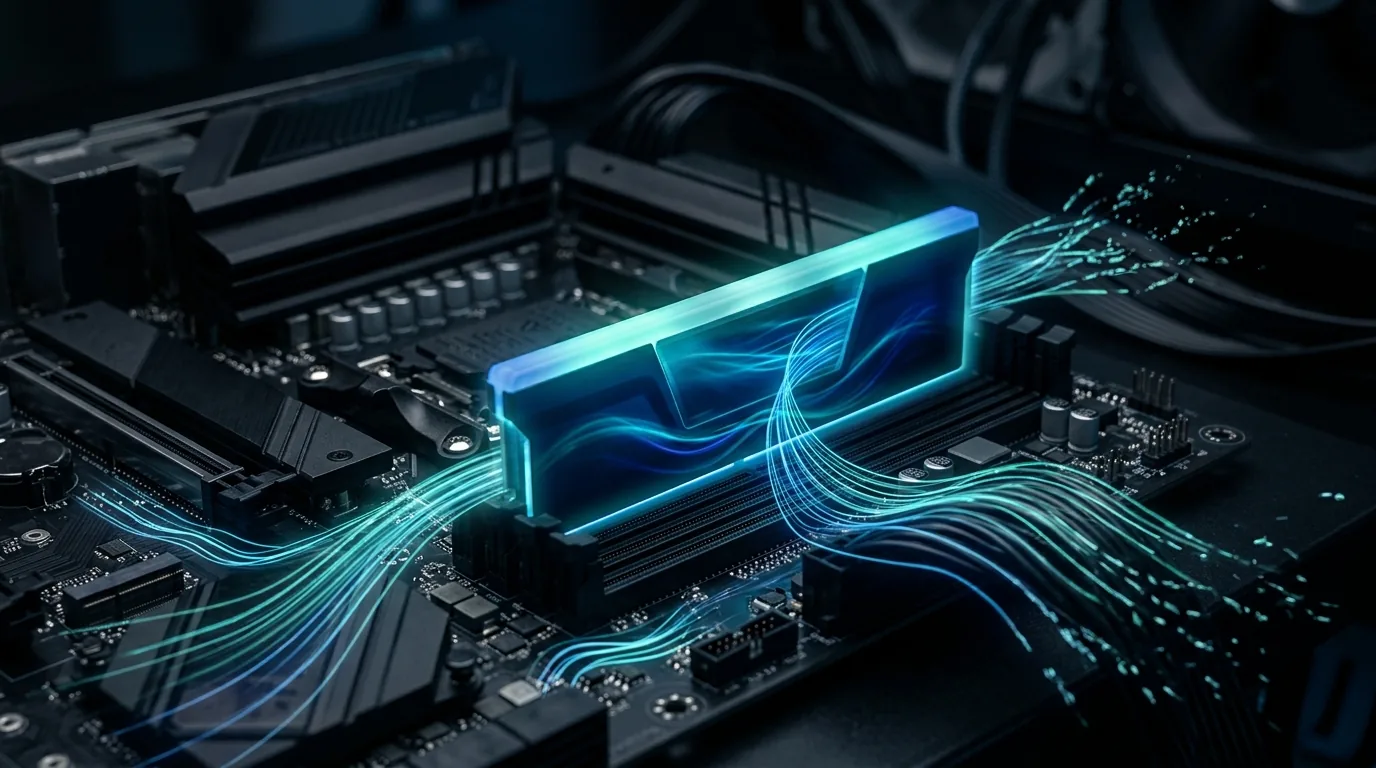
Votre RAM est souvent la première cause d’un ordinateur lent. Elle sert de zone de travail rapide pour les programmes ouverts et les données que vous utilisez à l’instant.
À quoi sert vraiment la mémoire vive ?
La RAM ne conserve pas vos fichiers à long terme. Elle charge surtout ce que le processeur doit traiter immédiatement.
Par exemple, lorsque vous ouvrez un navigateur, un tableur ou un jeu, une partie des données est transférée en mémoire vive. Cela permet au processeur d’y accéder rapidement, ce qui améliore la réactivité de votre ordinateur.
Cette mémoire est dite volatile. Quand vous éteignez votre PC, son contenu disparaît. Contrairement à un SSD ou un disque dur, qui conservent vos données même éteints.
Pour un PC débutant, il est crucial de comprendre que la RAM facilite le multitâche. Plus vous en avez, plus vous pouvez garder plusieurs applications ouvertes sans subir de performance dégradée.
En gros, la mémoire vive fonctionne comme un bureau de travail. Les fichiers restent dans l’armoire (votre disque dur). Cette métaphore, bien que simpliste, aide à saisir l’essentiel.
Les signes qui montrent qu’elle manque
Le premier indicateur d’un manque de RAM est la lenteur lors du passage d’une fenêtre à l’autre. Les applications peuvent se figer brièvement, et le système met plus de temps à réagir.
Vous pouvez aussi constater que certains onglets de votre navigateur se rechargent automatiquement. Cela se produit fréquemment lorsque la mémoire est saturée et que le système doit libérer de l’espace.
Un autre symptôme courant est le bruit du ventilateur qui tourne plus fort. Cela indique que le PC doit compenser une charge plus importante. Ce n’est pas toujours lié uniquement à la RAM, mais cela mérite d’être vérifié.
Sur Windows, ouvrez le Gestionnaire des tâches avec Ctrl+Shift+Échap. Dans l’onglet Performances, jetez un œil à l’utilisation de la mémoire. Si elle reste proche de 80 % ou plus pendant vos tâches habituelles, vous êtes souvent à la limite.
Un autre indice révélateur : les messages d’erreur ou les blocages lors du lancement d’un logiciel lourd. Cela signifie que le PC manque d’espace pour tout charger correctement.
Vérifier sa RAM sans se perdre dans les menus
Sous Windows, allez dans Paramètres, puis Système et Informations système. Vous y trouverez la ligne RAM installée, qui indique la quantité reconnue par votre machine.
Pour un contrôle plus précis, ouvrez le Gestionnaire des tâches. L’onglet Performances vous montrera la mémoire utilisée, la mémoire disponible et la vitesse. C’est un bon repère pour un diagnostic rapide.
Si vous utilisez plusieurs gros logiciels, surveillez la pression sur la mémoire pendant votre utilisation réelle. Un chiffre au repos ne suffit pas. L’important est de voir ce qui se passe lorsque vous êtes en train de travailler.
La bonne nouvelle, c’est que vous n’avez pas besoin d’être un expert pour interpréter ces données. Concentrez-vous sur trois éléments : la quantité totale, le niveau d’utilisation et la marge restante.
Des solutions simples avant d’acheter plus de mémoire
Commencez par fermer les onglets inutiles. Les navigateurs modernes consomment beaucoup de mémoire, surtout avec de nombreuses extensions actives.
Ensuite, désactivez les programmes qui se lancent au démarrage. Dans le Gestionnaire des tâches, ouvrez l’onglet Démarrage et désactivez ce qui n’est pas nécessaire. Cela permet à votre PC de démarrer plus rapidement et de conserver de la RAM libre.
Un redémarrage régulier est aussi bénéfique. Cela vide les sessions figées et remet la machine à zéro. C’est une solution simple mais efficace pour retrouver de la fluidité.
Si le problème persiste, vérifiez que votre Windows et vos pilotes sont à jour. Un système à jour gère souvent mieux les ressources. Cela ne remplace pas la RAM, mais cela peut éviter des ralentissements inutiles.
Quand envisager une mise à niveau ? Si vous dépassez souvent la capacité installée, il est temps de réfléchir. Des usages lourds comme la navigation intensive, la visioconférence, ou la retouche photo nécessitent souvent plus de RAM.
Il est judicieux de comparer votre configuration avec vos besoins réels. Consultez la documentation de votre carte mère ou du fabricant de votre PC pour vérifier le type de mémoire pris en charge.
Dans un ordinateur portable récent, une barrette de 8 Go est suffisante pour un usage simple. Pour un meilleur confort, 16 Go apportent une vraie amélioration. Les usages créatifs ou intensifs bénéficieront souvent de plus.
Attention, ajouter de la RAM ne résout pas tout. Si votre stockage est un vieux disque dur, votre PC sera toujours pénalisé. Un SSD peut offrir un gain significatif en termes de temps de démarrage et de chargement.
Côté achat, privilégiez une référence compatible plutôt que de viser uniquement une grande capacité. La vitesse, le format et le support par la carte mère sont également des éléments à prendre en compte.
Avant d’acheter, les bons réflexes
Première règle : notez la génération et la capacité prises en charge. Cela vous évitera des erreurs d’achat. Un module incompatible ne vous apportera aucune performance.
Deuxième règle : gardez une marge adaptée à vos usages. Un ordinateur lent n’est pas toujours “cassé”. Il peut simplement être sous-dimensionné pour les tâches que vous lui demandez.
Troisième règle : comparez toujours la RAM et le stockage. La mémoire vive accélère le travail en cours, tandis que le SSD améliore l’accès aux fichiers. Chacun a un rôle différent à jouer.
Pour approfondir vos connaissances, la définition de la mémoire vive est une bonne lecture. Pour l’état de votre machine, le support officiel Microsoft explique comment ouvrir et lire le Gestionnaire des tâches.
FAQ
Combien de RAM faut-il pour un usage simple ?
Pour naviguer, écrire et regarder des vidéos, 8 Go constituent un minimum confortable. Pour plus de marge, 16 Go offrent davantage de souplesse.
Peut-on vider la RAM pour accélérer le PC ?
Pas vraiment. Fermer des applications et redémarrer aide, mais la solution durable reste de libérer de la mémoire ou d’en ajouter si nécessaire.
La RAM est-elle la même chose que le stockage ?
Non. La RAM est destinée au travail immédiat, tandis que le stockage conserve vos fichiers, même lorsque le PC est éteint.
Conclusion
La RAM joue un rôle central dans la fluidité d’un PC. Quand elle est insuffisante, l’ordinateur devient lent et moins agréable à utiliser. Avant de remplacer un composant, il est judicieux d’observer vos usages, de surveiller la mémoire dans Windows et de vérifier si un simple nettoyage logiciel peut suffire.