Utiliser un PC portable facilement : 5 étapes pour débutants
Pour utiliser un PC portable facilement, suivez ces 5 étapes pratiques qui vous guideront dès le début, on vous explique tout.
Utiliser un PC portable facilement : guide pour débutants avec des étapes basiques et une utilisation simple. Vous venez d'acquérir votre premier PC portable ? Pas de panique, je suis là pour vous aider. Ce guide facile vous explique tout, étape par étape.
Se lancer avec un nouvel appareil peut sembler déroutant. Allumer l'appareil, naviguer dans les menus, éteindre sans risque… tout cela peut paraître compliqué au début. Pourtant, avec un peu de pratique, c'est tout à fait accessible. Les ventes de PC portables explosent en France, et beaucoup de débutants cherchent des conseils clairs et précis.
Ce guide est fait pour vous. Que vous soyez un professionnel en reconversion, un passionné de technologie novice, ou un senior découvrant l'informatique, je vais vous guider à travers Windows 11, le système d'exploitation le plus utilisé aujourd'hui. Concentrez-vous sur l'essentiel et laissez de côté les anciennes versions.
Choisir et préparer son PC portable pour débutants
Vous avez déjà votre PC portable en main ? Super ! Sinon, je vous conseille de choisir un modèle simple : un écran de 15 pouces, un processeur Intel Core i5 ou équivalent, et au moins 8 Go de RAM. Vous pouvez en trouver à partir de 400€ chez des revendeurs fiables.
Déballons-le maintenant. Ouvrez la boîte avec précaution, sortez le chargeur et vérifiez les accessoires : câble d'alimentation et, peut-être, un manuel qui est aujourd'hui souvent numérique. Branchez le chargeur et laissez-le se charger pendant 30 minutes pour éviter les mauvaises surprises.
Pourquoi charger avant de commencer ? La batterie est généralement vide ou faible à l'achat, et un arrêt brutal peut causer des soucis lors de la configuration initiale. Placez le PC sur une surface plane, éloignez-le des liquides et de la chaleur. Vous êtes prêt pour l'allumage.
Si le PC était allumé en magasin, redémarrez-le. Appuyez longuement sur le bouton d'alimentation pendant 10 secondes, puis relâchez. L'écran s'éteint, et vous partez sur une base neuve, ce qui aide à éviter les bugs cachés.
Allumer son PC portable : les étapes basiques
Le bouton d'alimentation est généralement au centre, souvent avec le logo Windows ou une touche dédiée. Appuyez une fois, et l'écran s'allume. Les ventilateurs commencent à tourner, et le logo apparaît. Patientez 30 à 60 secondes.
Pour la première fois, la configuration de Windows démarre. Choisissez la langue française, le clavier AZERTY, la région France, et connectez-vous au Wi-Fi si possible. Vous pouvez créer un compte Microsoft ou un compte local pour plus de simplicité. Acceptez les conditions, et le tour est joué.
Vous rencontrez un problème d'écran noir ? Vérifiez d'abord la charge. Branchez le PC, appuyez sur le bouton d'alimentation pendant 10 secondes pour forcer le redémarrage. Si rien ne se passe, une batterie défectueuse est rare, mais contactez le SAV. Chez Darty ou Boulanger, la garantie de 2 ans est incluse.
Une fois allumé, le bureau apparaît avec des icônes familières. Vous avez accès au panneau de configuration. Allumer un PC portable est donc un geste simple pour débutants.
Naviguer dans Windows : utilisation simple au quotidien
Le bureau est votre point de départ. Regardez la barre des tâches en bas, le menu Démarrer est cliquable. Un clic gauche ouvre les applications, et un clic droit vous donne accès aux options avancées. Utilisez la souris ou le pavé tactile pour naviguer, c'est intuitif.
- Cliquez sur Démarrer, puis tapez "Chrome" pour installer le navigateur si ce n'est pas déjà fait.
- Ouvrez l'Explorateur de fichiers pour gérer vos dossiers.
- Accédez aux paramètres via l'icône en forme de roue crantée pour ajuster le Wi-Fi et le son.
Pour le Wi-Fi, cliquez sur l'icône réseau, sélectionnez votre box, entrez le mot de passe, et vous voilà connecté. Pensez à mettre à jour Windows en allant dans Démarrer, puis Paramètres, et Mise à jour. Téléchargez toutes les mises à jour nécessaires.
Utilisez le pavé tactile avec deux doigts pour défiler et trois pour le multitâche. Si vous préférez, branchez une souris externe via USB pour plus de précision. Vous obtiendrez ainsi une navigation fluide, conforme à ce guide facile.
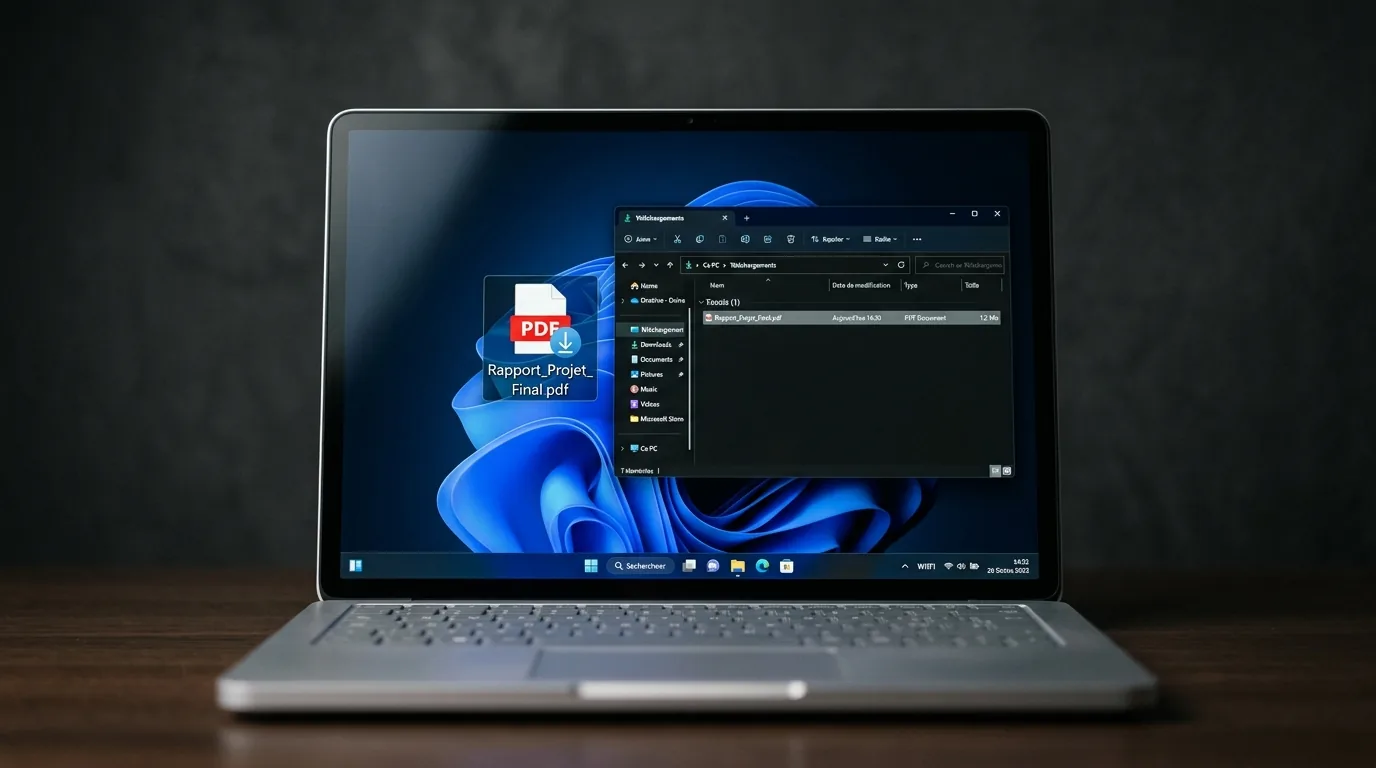
Pour explorer vos fichiers, cliquez sur l'Explorateur. Le disque C: contient tout. Créez des dossiers comme "Documents" et "Photos", et utilisez la fonction glisser-déposer. Pas de panique si vous vous sentez perdu, la barre de recherche vous aide rapidement.
Installer logiciels et sécuriser son PC portable
Commencez par installer les logiciels essentiels. Le Microsoft Store est intégré. Tapez "antivirus" et choisissez Windows Defender, qui est gratuit, ou Avast pour une version basique. Protégez votre appareil dès le départ. Ensuite, pour la bureautique, LibreOffice est une excellente alternative gratuite à Word.
Téléchargez-le depuis le site officiel : LibreOffice en français. Pour l'installation, cliquez sur Suivant et redémarrez. Parfait. Pour la navigation, vous pouvez également installer Chrome optimisé.
La sécurité est primordiale. Activez Defender pour des scans automatiques et assurez-vous que le pare-feu est allumé. Utilisez un mot de passe fort, avec au moins 12 caractères mixtes, et changez-le tous les 3 mois. Pensez à sauvegarder vos fichiers sur OneDrive, qui offre 5 Go gratuits avec un compte Microsoft.
Les mises à jour sont cruciales. Windows corrige les failles de sécurité. Cliquez sur la notification orange pour installer les mises à jour et redémarrez. Pour l'entretien, nettoyez la poussière du ventilateur avec un chiffon microfibre, mais seulement lorsque l'appareil est éteint. Évitez d'utiliser un aspirateur en raison de l'électricité statique.
Gestes quotidiens : utilisation simple d'un PC portable
Pour naviguer sur Internet, ouvrez votre navigateur et tapez l'adresse souhaitée. Google.fr est souvent la page d'accueil par défaut. Vous pouvez également utiliser la recherche vocale en cliquant sur l'icône du microphone pour dicter rapidement vos requêtes. Pour les emails, utilisez Outlook ou Gmail ; un seul compte suffit.
Pour regarder des vidéos, YouTube vous offre une expérience fluide. Vous pourrez lire des vidéos en 1080p sans lag sur un i5. Pour la musique, utilisez Spotify. Pour ouvrir des fichiers, double-cliquez dessus. La visionneuse s'ouvrira. Pour des modifications simples, Paint est gratuit, et si vous souhaitez quelque chose de plus avancé, essayez GIMP, un logiciel open source.
Pour le multitâche, utilisez Alt+Tab pour alterner entre les fenêtres. Ctrl+C pour copier et Ctrl+V pour coller. Ces raccourcis vous feront gagner du temps. Si le PC se fige, utilisez Ctrl+Alt+Suppr pour forcer la fermeture des tâches. Avec 8 Go de RAM, cela arrive rarement, mais vous pouvez ajouter de la mémoire si nécessaire, à environ 50€ la barrette.
Pour économiser la batterie, réduisez la luminosité avec la touche F8. Le mode avion n'est pas nécessaire, mais déconnectez le Wi-Fi si vous ne l'utilisez pas. Vous pouvez espérer une autonomie de 6 à 8 heures. Chargez à 80% maximum quotidiennement pour prolonger la durée de vie de la batterie.
Éteindre et entretenir : étapes basiques pour débutants
À la fin de votre session, ne débranchez jamais le PC sans l'éteindre. Allez dans le menu Démarrer et choisissez Arrêter. Vous pouvez aussi mettre en veille, ce qui économise de l'énergie. Un appui court sur le bouton d'alimentation le réveillera. Un arrêt complet est recommandé au moins une fois par semaine.
Si vous devez redémarrer de force, maintenez le bouton d'alimentation enfoncé pendant 10 secondes pour éteindre l'écran. Relâchez-le, et cela redémarrera. Pour l'entretien physique, éteignez l'appareil d'abord. Utilisez un chiffon sec pour nettoyer les touches, et évitez les produits chimiques. Pour le clavier, un air comprimé en canette est idéal.
Concernant le stockage, assurez-vous que votre disque dur est nettoyé. Désinstallez les programmes inutiles via les paramètres de stockage. Idéalement, gardez 20% de l'espace libre. Pensez à une sauvegarde externe, comme une clé USB de 64 Go à 15€, ou utilisez le cloud qui est fiable et gratuit.
Si des problèmes persistent, consultez le Support Microsoft France. Les diagnostics intégrés peuvent résoudre jusqu'à 90% des cas. Vous maîtrisez maintenant votre PC portable.
FAQ
Pourquoi mon PC portable ne s'allume-t-il pas ?
La batterie est probablement vide. Branchez le chargeur pendant 30 minutes, puis appuyez sur le bouton d'alimentation. Si la LED clignote, cela signifie que la charge est en cours. Si rien ne se passe, le bouton pourrait être bloqué, nettoyez-le. Si le problème persiste, contactez le SAV si vous êtes encore sous garantie.
Comment connecter le Wi-Fi facilement ?
Regardez dans la barre des tâches pour l'icône réseau. Cliquez dessus pour voir la liste des réseaux disponibles. Sélectionnez le vôtre et entrez le mot de passe. Si vous avez oublié le mot de passe, consultez le dos de votre box. Si ça ne fonctionne toujours pas, redémarrez le routeur.
La batterie se vide trop vite, que faire ?
Pour optimiser la batterie, commencez par réduire la luminosité de l'écran. Fermez les applications inutiles en utilisant le Gestionnaire des tâches (Ctrl+Maj+Échap). Désactivez également le Bluetooth si vous ne l'utilisez pas. Mettez à jour les pilotes, et vous pourriez gagner environ 7 heures d'autonomie.
Conclusion
Voilà, vous êtes devenu expert. Vous savez allumer, naviguer et éteindre votre PC portable. Ce guide facile pour débutants simplifie l'utilisation simple de votre appareil. Pratiquez tous les jours.
Vous pouvez maintenant progresser vers des tâches plus avancées, comme maîtriser Excel ou faire du montage photo. Ce n'est que le début de votre aventure numérique. Restez curieux, mettez à jour votre système et protégez vos données. Votre PC portable deviendra un compagnon fidèle pour les années à venir.
N'hésitez pas à partager vos expériences dans les commentaires. Si vous avez des questions, consultez la FAQ ou le support officiel. Bonne route dans le monde de la technologie !