Nettoyer son PC Windows : gagnez de l’espace facilement
Pour nettoyer son PC Windows et gagner de l’espace, ciblez les gros fichiers et doublons, on vous explique les étapes simples à suivre.
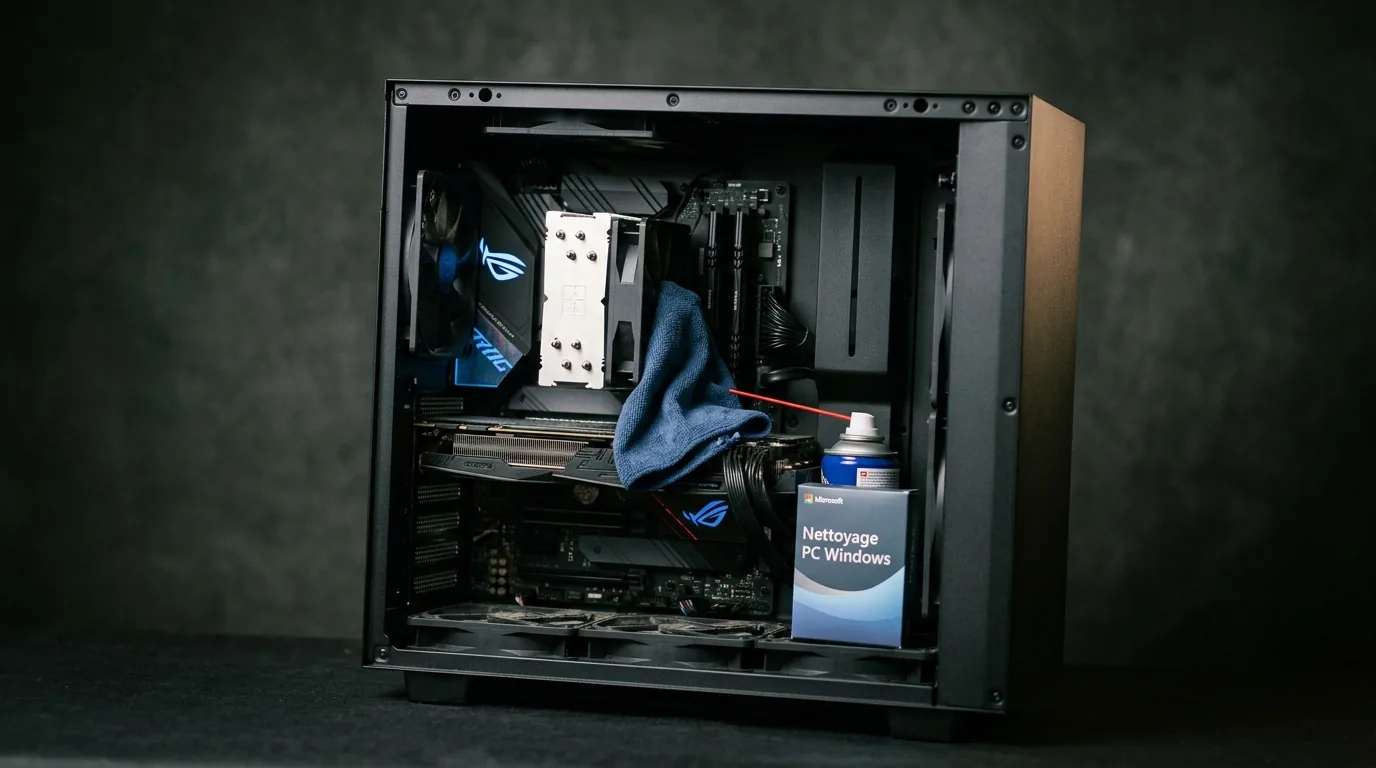
Vous souhaitez nettoyer votre PC Windows et récupérer de l’espace disque sans vous perdre dans des outils compliqués ? La solution consiste à cibler les gros fichiers, à supprimer les doublons et à effectuer un nettoyage PC simple, rapide, et surtout régulier.
La bonne nouvelle, c’est que Windows propose déjà plusieurs fonctionnalités pratiques. En quelques minutes, vous pouvez libérer de l’espace, améliorer votre confort d’utilisation et préserver votre productivité.
Nettoyer son PC Windows : commencez par identifier l’utilisation de l’espace disque
Avant de supprimer quoi que ce soit, il est essentiel de comprendre ce qui occupe votre disque. Sur Windows, ouvrez les paramètres de stockage pour observer les catégories les plus gourmandes. Vous pourrez ainsi repérer les applications lourdes, les fichiers temporaires, les documents volumineux et la corbeille.
Cette étape permet d’éviter des gestes inutiles. Un PC lent n’est pas toujours un PC en panne. Souvent, il est simplement encombré de fichiers oubliés.
Dans Windows, le menu de stockage vous donne déjà une vue claire sur l’occupation du disque. C’est la première chose à vérifier lorsque l’espace disque devient trop faible. Une fois ce diagnostic établi, vous pourrez agir de manière ciblée.
Pour aller plus loin, ouvrez l’Explorateur de fichiers et triez vos dossiers par taille quand c’est possible. N’oubliez pas de jeter un œil aux emplacements classiques : Téléchargements, Vidéos, Bureau et Dossiers synchronisés. Ce sont souvent les zones les plus chargées.
Nettoyer son PC Windows : repérer les gros fichiers sans logiciel complexe
Les gros fichiers sont les plus rentables à supprimer. Une seule vidéo, une archive ou une image disque peut occuper plusieurs gigaoctets. Pas besoin de courir après des centaines de petits fichiers si trois éléments suffisent à libérer une grande quantité d’espace.
Commencez par le dossier Téléchargements. Ce dernier devient souvent une zone de transit avant de se transformer en débarras numérique. Supprimez les installateurs déjà utilisés, les PDF en double, les anciennes captures d’écran et les fichiers temporaires qui ne servent plus.
Puis, inspectez vos dossiers multimédias. Les exports vidéo, les montages intermédiaires et les sauvegardes locales peuvent rapidement occuper beaucoup de place. Si vous travaillez avec des contenus lourds, envisagez de transférer les archives sur un disque externe ou dans un espace cloud adapté.
Sur un PC Windows récent, le tri par taille est la méthode la plus directe. Cela vous fait gagner du temps et vous évite des suppressions hasardeuses. L’objectif n’est pas de tout effacer, mais de retrouver un disque respirable.
Si vous utilisez souvent des fichiers synchronisés, pensez aussi aux copies locales inutiles. Certaines applications gardent plusieurs versions d’un même document. Pensez à faire un petit ménage dans les synchronisations pour alléger votre nettoyage PC.
Supprimer les doublons et alléger Windows sans risque inutile
Les doublons sont des classiques du désordre numérique. Une photo envoyée plusieurs fois, un document renommé, une archive copiée dans deux dossiers différents : tout cela grignote de l’espace disque sans apporter de bénéfice.
Pour les détecter, commencez par les dossiers les plus sensibles. Les photos, les téléchargements et les sauvegardes manuelles sont souvent les meilleurs candidats. Recherchez les noms proches, les dates identiques et les tailles similaires pour éviter de conserver plusieurs versions d’un même fichier.
La prudence est de mise. Ne supprimez jamais un doublon sans vérifier son contenu. Deux fichiers peuvent avoir des noms similaires tout en ayant des usages différents. En cas de doute, conservez la version la plus récente ou la plus complète.
Un conseil utile : adoptez une logique de tri. Créez des dossiers clairs, archivez ce qui est ancien, et supprimez ce qui n’a plus de valeur. Cette discipline facilite le nettoyage PC sur la durée, pas seulement une fois par an.
Pour ceux qui traitent beaucoup de photos ou de documents, cet effort est payant. Moins de doublons signifie moins de confusion, moins de sauvegardes inutiles et moins de temps perdu à chercher le bon fichier.
Nettoyage PC Windows : utiliser les outils intégrés pour gagner rapidement de la place
Windows met à votre disposition plusieurs outils sans nécessiter d’installation supplémentaire. Commencez par vider la corbeille. C’est basique, mais beaucoup d’utilisateurs oublient ce passage. Tant que la corbeille n’est pas vide, l’espace disque n’est pas réellement récupéré.
Ensuite, n’oubliez pas de nettoyer les fichiers temporaires. Les caches, les mises à jour résiduelles et certains fichiers d’installation peuvent occuper une place surprenante. Le système peut supprimer une partie de ces éléments automatiquement, mais pas toujours assez vite.
Le panneau de stockage permet aussi de gérer les suggestions de nettoyage. Vous pouvez supprimer les anciens fichiers de mise à jour, les miniatures inutiles et d'autres contenus temporaires. Cette approche est sûre si vous lisez bien ce qui est proposé.
Pour une action encore plus efficace, consultez le support officiel Microsoft sur le nettoyage de l’espace disque. Vous y trouverez les fonctions intégrées les plus utiles, sans détour inutile.
Si votre PC a trop de programmes installés, désinstallez ce que vous n’utilisez plus. Certaines applications prennent beaucoup de place et ajoutent également des fichiers annexes. Un logiciel en moins peut parfois signifier plusieurs centaines de mégaoctets économisés.
Gagner de l’espace disque sur Windows avec de bonnes habitudes
Un bon nettoyage PC ne sert à rien s’il reste ponctuel. Le vrai gain vient des habitudes. Faites le tri des téléchargements chaque semaine, supprimez les doublons dès leur apparition et déplacez les gros projets terminés vers un support externe.
Le stockage cloud peut également être utile, mais il doit être utilisé avec méthode. Gardez localement les fichiers actifs et archivez le reste. Cela évite de saturer votre disque principal avec des contenus dormants.
Surveillez également les dossiers de synchronisation. Certains services créent des copies locales de fichiers déjà accessibles ailleurs. C’est pratique, mais cela peut vite devenir lourd. Un réglage intelligent permet de conserver seulement les éléments nécessaires sur le PC.
Autre réflexe utile : nommez vos dossiers de manière logique. Une arborescence lisible facilite le tri des gros fichiers et la détection des doublons. Vous passerez moins de temps à chercher et davantage à travailler. C’est là que votre productivité progresse réellement.
FAQ
À quelle fréquence faut-il nettoyer son PC Windows ?
Un petit tri hebdomadaire suffit souvent. Pour un nettoyage plus complet, faites un point chaque mois. Si vous travaillez avec des vidéos, des photos ou des archives lourdes, vérifiez l’espace disque plus souvent.
Faut-il installer un logiciel pour supprimer les doublons ?
Pas nécessairement. Pour commencer, le tri manuel fonctionne bien. Identifiez les dossiers à risque, comparez les noms et vérifiez les tailles. Un outil dédié peut être utile plus tard, mais il n’est pas indispensable pour un premier nettoyage PC.
Quels dossiers vérifier en priorité sur Windows ?
Commencez par les dossiers Téléchargements, Bureau, Vidéos, Images et Documents. N'oubliez pas de vérifier aussi les dossiers de synchronisation et les archives de travail. Ce sont les endroits où les gros fichiers s’accumulent le plus rapidement.
Le nettoyage de Windows peut-il rendre le PC plus rapide ?
Oui, surtout si le disque était presque plein. Un stockage mieux organisé limite les lenteurs dues au manque d’espace. Vous bénéficierez également d’un plus grand confort, car les recherches de fichiers deviennent plus simples.
Conclusion
Pour nettoyer votre PC Windows, la méthode la plus efficace est simple : repérer les gros fichiers, supprimer les doublons, vider les éléments temporaires et maintenir une organisation claire. En adoptant ces gestes, vous récupérez rapidement de l’espace disque et rendez votre ordinateur plus agréable à utiliser au quotidien.