Gratuit & Puissant: Maîtrisez Greenshot en Quelques Clics
Comment maîtriser Greenshot pour réaliser des captures d'écran avancées et précises, le tout sans débourser un centime.
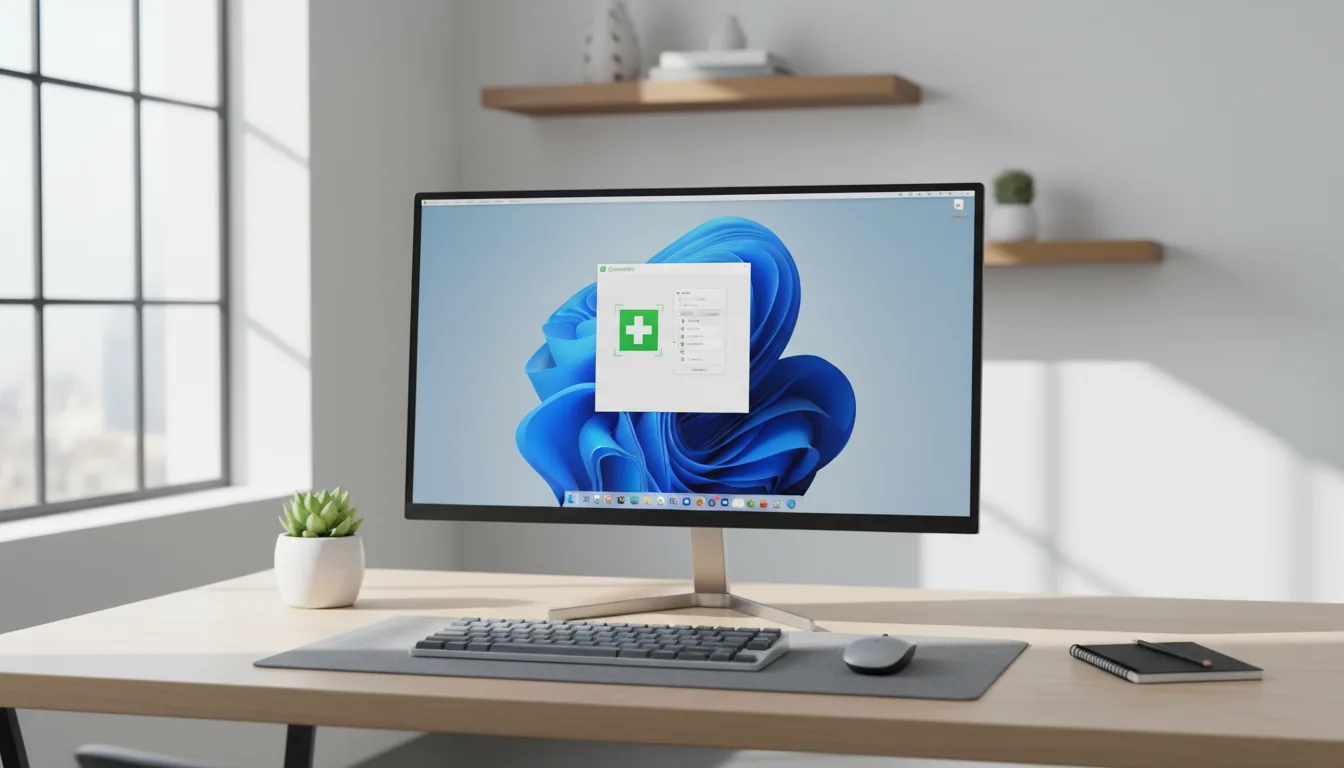
Maîtrisez Greenshot, la capture d'écran gratuite qui surpasse l'outil natif de Windows. Cet outil de productivité open-source est prisé par les professionnels et les passionnés. Il allie simplicité et fonctionnalités avancées sans frais.
Marre des captures d'écran basiques ? Greenshot est la solution. Léger, il s'installe en un rien de temps. Vous obtenez ainsi des captures précises et facilement retouchables.
Pourquoi ce logiciel de capture d'écran est-il si populaire ? Les outils payants peuvent être encombrants. Greenshot, lui, reste fluide et performant. Il figure parmi les logiciels libres recommandés en France, parfait pour le travail et un usage personnel.
Qu'est-ce que Greenshot, cette alternative gratuite incontournable ?
Greenshot est un logiciel de capture d'écran open-source, principalement destiné à Windows. Il est entièrement gratuit. Développé par une petite équipe dévouée.
Concrètement, vous pouvez capturer une zone spécifique ou l'ensemble de la fenêtre. L'édition s'effectue immédiatement. Ajoutez des flèches, du texte ou appliquez un flou, tout cela sans quitter l'outil.
Le problème avec l'outil natif de Windows ? Son manque de fonctionnalités. Greenshot corrige cela avec une loupe intégrée pour affiner votre sélection. Vous pouvez exporter vos captures par email ou vers Office en un clic.
Bonne nouvelle ! Greenshot est présent dans les listes officielles pour le secteur public français. Cela garantit sécurité et liberté d'utilisation, sans publicités ni traçage.
Installer Greenshot : guide étape par étape pour Windows
Prêt à l'essayer ? Rendez-vous sur le site officiel de Greenshot. Téléchargez la version stable, le fichier pèse moins de 2 Mo.
Lancez l'installateur, acceptez les termes, choisissez le dossier d'installation. Cela ne prend que 30 secondes, sans bloatware.
- Double-cliquez sur le .exe téléchargé.
- Cliquez sur "Suivant" jusqu'à la fin.
- Cochez "Lancer Greenshot" à la fin de l'installation.
- Redémarrez si nécessaire pour que les raccourcis fonctionnent.
Attention ! Vérifiez que votre antivirus est à jour. Greenshot est propre et a été testé de nombreuses fois. Une fois lancé, une icône apparaîtra dans la zone de notification. Vous êtes prêt à capturer.
Sur Mac ? Il existe une version payante à 1,99 € sur l'App Store, mais restons concentrés sur Windows, la cible principale de cette capture d'écran gratuite.
Configurer Greenshot : personnalisez votre outil de productivité
Ouvrez les préférences en faisant un clic droit sur l'icône dans la barre des tâches, puis allez dans l'onglet "Paramètres". C'est là que vous pouvez tout ajuster.
Commencez par les raccourcis. Par défaut, vous avez Impr écran pour une zone, Shift + Impr pour une sélection libre, Alt + Impr pour la fenêtre active et Ctrl + Impr pour le plein écran.
- Personnalisez-les via l'onglet "Capture". Évitez les conflits avec d'autres raccourcis.
- Activez la loupe pour un zoom précis.
- Choisissez le dossier de destination pour vos captures : Bureau ou Documents.
- Sélectionnez les formats : PNG pour la qualité, JPG pour la légèreté.
Pour l'export avancé, vous pouvez lier Greenshot à Outlook ou au presse-papiers. C'est idéal pour des rapports rapides. Testez ces options pour voir ce qui s'intègre le mieux à votre flux de travail.
En résumé, Greenshot devient votre allié. Plus besoin d'utiliser Paint pour faire des retouches.
Une fois configuré, vous pouvez commencer à l'utiliser. Les captures s'enchaînent.
Capturer avec Greenshot : 5 modes pour tous les besoins
Premier mode : zone libre. Appuyez sur Impr écran et déplacez votre souris pour définir la zone en temps réel. Idéal pour des tutoriels.
Deuxième mode : fenêtre ciblée. Utilisez Alt + Impr et cliquez sur la fenêtre souhaitée. Vous obtiendrez des bords nets sans arrière-plan indésirable.
Troisième mode : plein écran. Ctrl + Impr pour une capture rapide lors de débogages ou pour des démonstrations globales.
Quatrième mode : dernière zone. Shift + Impr est parfait pour capturer des images répétées, ce qui vous fait gagner un temps précieux.
Cinquième mode : page web scrollée. Limité à Internet Explorer, mais astucieux pour capturer des contenus longs. Sur Edge, vous trouverez des alternatives.
- Loupe active : zoomez sur les bords flous.
- Indicateur de pixels : largeur x hauteur en temps réel.
- Sons optionnels : un bip à chaque capture.
On comprend vite que Greenshot se distingue par sa flexibilité. Oubliez les outils peu performants.
Éditer vos captures : astuces avancées dans Greenshot
Une fois la capture réalisée, l'éditeur s'ouvre avec une barre d'outils intuitive en haut.
Pour les formes basiques, vous avez des flèches, des rectangles et des ellipses, avec des couleurs au choix et une épaisseur réglable.
Pour ajouter du texte, cliquez sur T. Tapez ce que vous souhaitez, ajustez la police, la taille et ajoutez une ombre si nécessaire.
Pour des effets plus professionnels, appliquez un flou gaussien pour masquer des informations sensibles ou utilisez un surlignage jaune pour attirer l'attention. Vous pouvez également assombrir les zones inutiles.
- Redimensionnez facilement en utilisant les poignées aux coins.
- Ajoutez un effet de déchirure pour un style unique.
- Faites des rotations précises.
- Utilisez le filtre pixels pour améliorer la netteté.
Une astuce pro ? Combinez flou et flèche pour diriger sans révéler. Vous pouvez exporter directement vers Word ou Excel.
Pour faire simple, l'éditeur vectoriel de base rivalise avec des outils payants, sans courbe d'apprentissage difficile.
Exporter et partager : fluidité totale avec Greenshot
Après l'édition, utilisez les boutons d'exportation en bas de l'écran. Vous avez plusieurs options.
Formats disponibles : PNG, JPG, GIF, BMP, TIFF et ICO. Vous pouvez ajuster la qualité sans perte inutile.
- Presse-papiers : collez directement ailleurs.
- Imprimante : impression instantanée.
- Email : joint automatiquement dans Outlook.
- Fichier : enregistrement dans un dossier prédéfini avec un nom auto-généré (date + heure).
L'intégration avec Office est parfaite. Insérez vos captures en un clic, ce qui augmente considérablement votre productivité pour les rapports.
En prime, des plugins existent pour des options d'export supplémentaires, mais la version de base est déjà largement suffisante. Cette alternative gratuite à Snipping Tool se distingue ici.
FAQ
Greenshot est-il vraiment gratuit et sûr ?
Oui, c'est un logiciel open-source sous licence GNU. Téléchargez-le sur getgreenshot.org. Aucun malware détecté. Recommandé par le SILL français.
Greenshot fonctionne-t-il sur Windows 11 ?
Oui, il est parfaitement compatible de Windows 7 à 11. Les raccourcis sont plus efficaces que ceux de l'outil natif, avec des mises à jour régulières.
Puis-je personnaliser les raccourcis dans Greenshot ?
Conclusion
Greenshot révolutionne la capture d'écran gratuite. Simple, puissant et totalement gratuit, c'est l'alternative parfaite à Snipping Tool.
Installez-le dès aujourd'hui et configurez-le en deux minutes. Vos workflows s'amélioreront. Que vous soyez professionnel ou particulier, il booste votre quotidien.
Restez productif et dites adieu aux outils limités. Avec Greenshot, vous bénéficiez de la liberté open-source pour réaliser des captures d'écran parfaites.