Gestionnaire des tâches Windows : boostez la vitesse de votre PC
Le Gestionnaire des tâches Windows est un outil essentiel pour améliorer la vitesse de votre PC en identifiant les applications gourmandes et en nettoyant le...
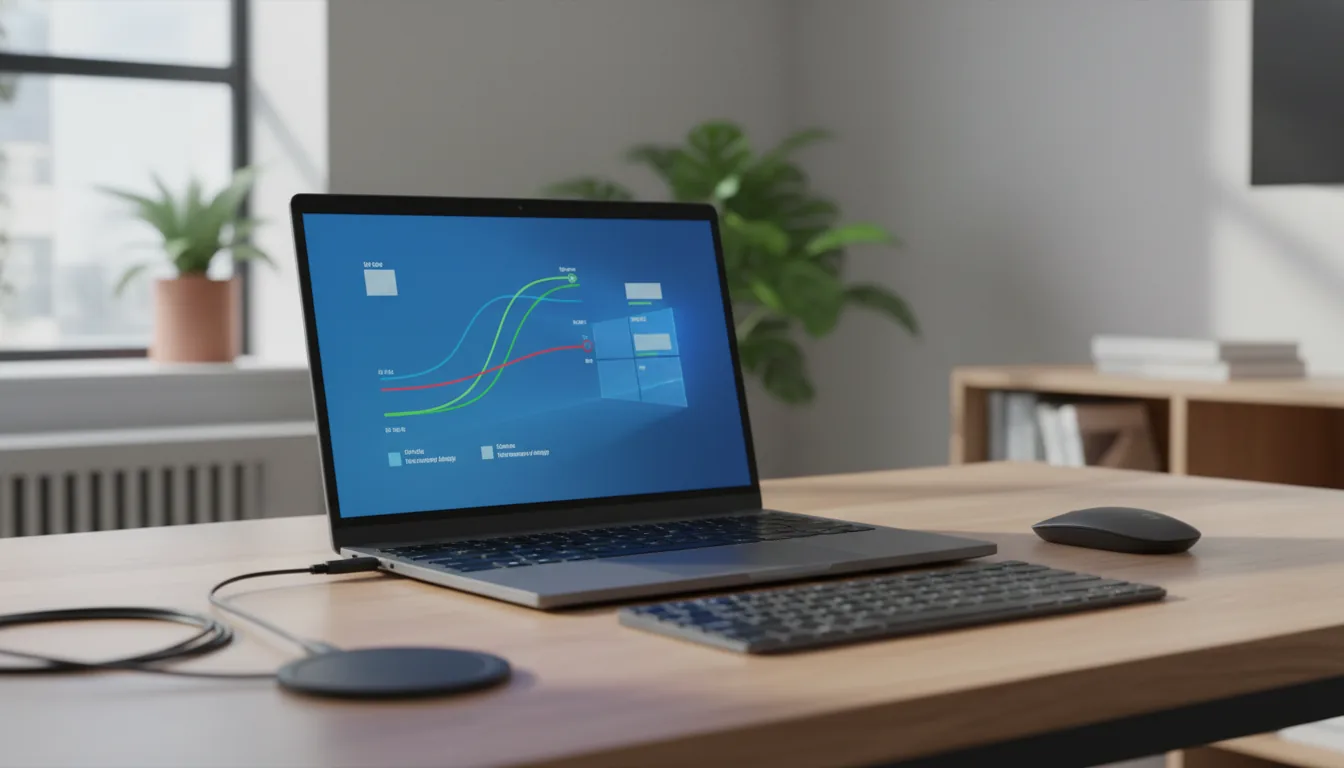
Vous souhaitez améliorer les performances de votre PC en utilisant le Gestionnaire de tâches Windows ? C’est souvent l’un des moyens les plus simples pour retrouver de la réactivité, sans avoir à installer de logiciels lourds. Malheureusement, beaucoup de gens ne l'utilisent que pour forcer l'arrêt d'un programme bloqué. C'est dommage, car cet outil peut vous aider à identifier les applications gourmandes, à gérer le démarrage et à booster la performance de votre PC au quotidien.
La bonne nouvelle, c'est que les bases sont restées les mêmes avec les dernières versions de Windows. Le Gestionnaire de tâches est toujours un panneau de contrôle très pratique. Il vous offre une vue claire sur l'utilisation du processeur, de la mémoire, du disque, du réseau et des applications qui se lancent au démarrage. En d'autres termes, vous pouvez agir rapidement sans avoir à naviguer dans des réglages complexes.
Pourquoi le Gestionnaire de tâches Windows influence la performance de votre PC
Lorsque votre PC est lent, il est rare qu'une seule cause soit en jeu. Souvent, plusieurs applications se disputent les ressources. Le Gestionnaire de tâches Windows vous permet de voir exactement ce qui consomme des ressources. Il affiche les processus actifs et leur impact sur le CPU, la RAM et le disque. Vous pouvez ainsi identifier les goulets d'étranglement en un rien de temps.
Ce qui est particulièrement intéressant, c'est l'onglet Processus. Il classe les applications et les services par ordre d'utilisation. Un navigateur avec trop d'onglets ouverts, un logiciel de synchronisation, un client cloud ou un antivirus mal configuré peuvent suffire à ralentir l'ensemble de la machine. Le résultat ? Le système devient moins fluide, même si votre configuration est correcte.
Le Gestionnaire de tâches Windows est également un outil précieux pour diagnostiquer des lenteurs ponctuelles. Si vous constatez que le disque monte à 100%, que la mémoire est saturée ou que le processeur reste constamment à un niveau élevé, vous avez déjà une piste à explorer. Plus besoin de deviner, vous pouvez voir ce qui perturbe réellement la réactivité du système.
Pour ceux qui veulent approfondir, Microsoft propose des informations détaillées sur le fonctionnement de l’outil dans sa documentation officielle sur le Gestionnaire de tâches. C'est une ressource utile pour retrouver les fonctions principales et les raccourcis.
Identifier les applis gourmandes dans le Gestionnaire de tâches Windows
Pour commencer, ouvrez le Gestionnaire de tâches en utilisant Ctrl + Maj + Échap. C'est plus rapide qu'un clic droit classique. Si l'interface s’affiche en mode compact, cliquez sur Plus de détails pour accéder à la vue complète. C'est là que l'analyse devient réellement bénéfique.
Examinez d'abord la colonne Processeur. Un programme qui monopolise le CPU n'est pas forcément suspect ; il peut simplement être en train d'exécuter une tâche gourmande. En revanche, si la charge reste élevée sans raison apparente, c'est peut-être un candidat à fermer. Appliquez la même logique pour Mémoire et Disque. Une application qui utilise trop de RAM peut forcer Windows à utiliser le fichier d'échange, ce qui ralentit le système.
Surveillez particulièrement les lignes marquées Très élevée ou Élevée. Ce sont des indicateurs précieux qui signalent souvent les processus à surveiller en priorité. Un logiciel de visioconférence, une suite bureautique avec de nombreuses extensions ou un utilitaire de synchronisation peuvent avoir un impact bien plus important que prévu, surtout sur les PC portables avec 8 Go de RAM.
Si vous souhaitez aller plus loin, l'onglet Performance peut vous aider à confirmer vos soupçons. Vous y verrez les courbes en temps réel pour le CPU, la mémoire, le disque, le Wi-Fi et le GPU. Cet aperçu vous évitera de tirer des conclusions à la hâte. Parfois, il est judicieux de comparer les pics d'activité avec ce que vous étiez en train de faire juste avant. Un export massif, une mise à jour ou une sauvegarde peuvent en effet expliquer un ralentissement temporaire.
Un conseil important : ne fermez pas tout au hasard. Certains processus sont essentiels à Windows, d'autres sont liés à des fonctions importantes. Si vous avez un doute, faites une recherche sur le nom du processus avant d'agir. Cela vous évitera de fermer quelque chose d'important et de maintenir la stabilité de votre système.
Optimiser le Gestionnaire de tâches Windows pour le démarrage
C'est souvent ici que l'on constate le plus de gains. L'onglet Démarrage affiche les programmes qui se lancent lors de l'ouverture de session. Beaucoup d'applications s'y installent sans nécessité réelle, ajoutant quelques secondes au démarrage. Au final, cela peut rendre votre PC beaucoup moins réactif.
Ouvrez cet onglet et triez les éléments par impact au démarrage. Les programmes à impact élevé doivent être examinés en priorité. Posez-vous une question simple : ce logiciel doit-il vraiment démarrer avec Windows ? Si la réponse est non, vous pouvez le désactiver sans risque important. Les messageries, les suites créatives, les assistants d’impression ou les launchers de jeux sont souvent de bons candidats à désactiver.
Pour désactiver un programme, faites un clic droit et choisissez Désactiver. Cela n'effacera pas l'application, elle ne se lancera simplement plus au démarrage. C'est idéal pour tester. Si vous changez d'avis, vous pourrez réactiver l'élément en deux clics. Cette méthode est parfaite pour une optimisation progressive du système.
Sur les versions récentes de Windows, l'interface affiche parfois des informations plus détaillées sur l'impact au démarrage. Profitez-en. Un utilitaire qui consomme peu mais qui se lance trop tôt peut ralentir l'ouverture de session. À l'inverse, un logiciel que vous utilisez rarement peut rester désactivé sans problème. L'objectif n'est pas de tout couper, mais de réduire le superflu.
Restez attentif aux éléments qui réapparaissent après une mise à jour. Certaines applications se réactivent automatiquement, surtout après des mises à jour importantes. Revenez vérifier cet onglet après une grosse mise à jour de logiciel. Le Gestionnaire de tâches Windows est votre meilleur allié pour maintenir un démarrage propre.
Gagner en fluidité avec les bons réflexes dans Windows
Un PC lent ne résulte pas toujours d'un manque de puissance. Souvent, il souffre d'une accumulation de tâches. Trop d'onglets ouverts, trop d'outils en arrière-plan, trop de programmes au démarrage. Le Gestionnaire de tâches Windows ne peut pas tout résoudre, mais il vous permet de reprendre rapidement le contrôle.
Fermez les programmes inutiles lorsque vous travaillez sur des tâches lourdes. Que ce soit pour du montage vidéo, un tableur complexe, une machine virtuelle ou de la retouche d'images, il est crucial de libérer de la mémoire avant de lancer ces applications. Vous constaterez immédiatement une différence : le système répondra plus rapidement, les menus s'ouvriront mieux et les saccades diminueront.
Portez également attention aux processus en arrière-plan. Certains logiciels laissent tourner des services en permanence. Cela peut être utile pour des notifications ou des synchronisations, mais pas toujours nécessaire. Vérifiez l'utilité réelle de chaque outil. Si un service ne vous sert qu'une fois par semaine, évitez qu'il se lance automatiquement.
Un point à surveiller : certaines applications se relancent après leur fermeture. Des suites de logiciels gardent des agents actifs, d'autres maintiennent des modules de mise à jour ou de cloud. Le Gestionnaire de tâches Windows permet de les repérer. Vous pourrez ainsi voir si un programme reste actif et identifier les lourdeurs invisibles.
Pour aller plus loin, la page de conseils Microsoft sur les performances de Windows 11 est une bonne source complémentaire. Elle rappelle plusieurs réglages simples qui peuvent améliorer la fluidité sans prendre de risques.
Limiter les mauvaises habitudes qui dégradent la performance de votre PC
La meilleure optimisation reste souvent la discipline. Garder trop d'applications ouvertes finit par épuiser la mémoire. Laisser se lancer tous les programmes au démarrage alourdit la session. Ignorer les alertes de consommation vous prive d'un diagnostic rapide. Le Gestionnaire de tâches Windows est là pour vous aider à changer ces mauvaises habitudes.
Évitez de multiplier les outils censés “booster” Windows. Beaucoup promettent des accélérations spectaculaires, mais en réalité, ils ajoutent souvent leurs propres services. Le remède devient alors une nouvelle charge. Un PC performant repose sur des réglages simples, pas sur des optimisateurs agressifs.
Surveillez aussi les mises à jour de vos logiciels les plus utilisés. Une version récente peut parfois consommer plus de ressources que la précédente. C'est rare, mais ça arrive. Si vous constatez une hausse brutale de charge après une mise à jour, comparez le comportement avec l'onglet Processus. Vous obtiendrez vite un indice précieux.
FAQ
Le Gestionnaire de tâches Windows suffit-il pour accélérer un PC ?
Il suffit souvent pour les problèmes les plus courants. Vous pouvez identifier les applications lourdes, désactiver les démarrages inutiles et retrouver un peu de fluidité. Pour une machine très ancienne, il peut être nécessaire d'agir sur le stockage ou la RAM.
Faut-il désactiver tous les programmes au démarrage ?
Non. Conservez uniquement ce qui est utile dès l'ouverture de session. Un antivirus, par exemple, doit rester actif. Pour le reste, désactivez progressivement et testez votre usage.
Comment savoir si un processus est dangereux ?
Un nom inconnu n'est pas forcément suspect. Vérifiez d'abord son origine, son éditeur et son rôle. En cas de doute, n'interrompez pas un processus système au hasard. Cherchez des informations avant d'agir.
Conclusion
Optimiser le Gestionnaire de tâches Windows est une méthode simple et efficace pour accélérer votre PC. Vous identifiez les applications gourmandes, nettoyez le démarrage et reprenez le contrôle sur les ressources. En quelques minutes, vous constaterez une meilleure réactivité. Sur le long terme, cette routine légère contribue à maintenir un système plus fluide, plus propre et plus agréable à utiliser.