Gérer ses mots de passe sur PC : le guide simple
Pour gérer vos mots de passe sur PC efficacement, un gestionnaire simplifie la sécurité de vos comptes en ligne, on vous explique comment choisir le bon.
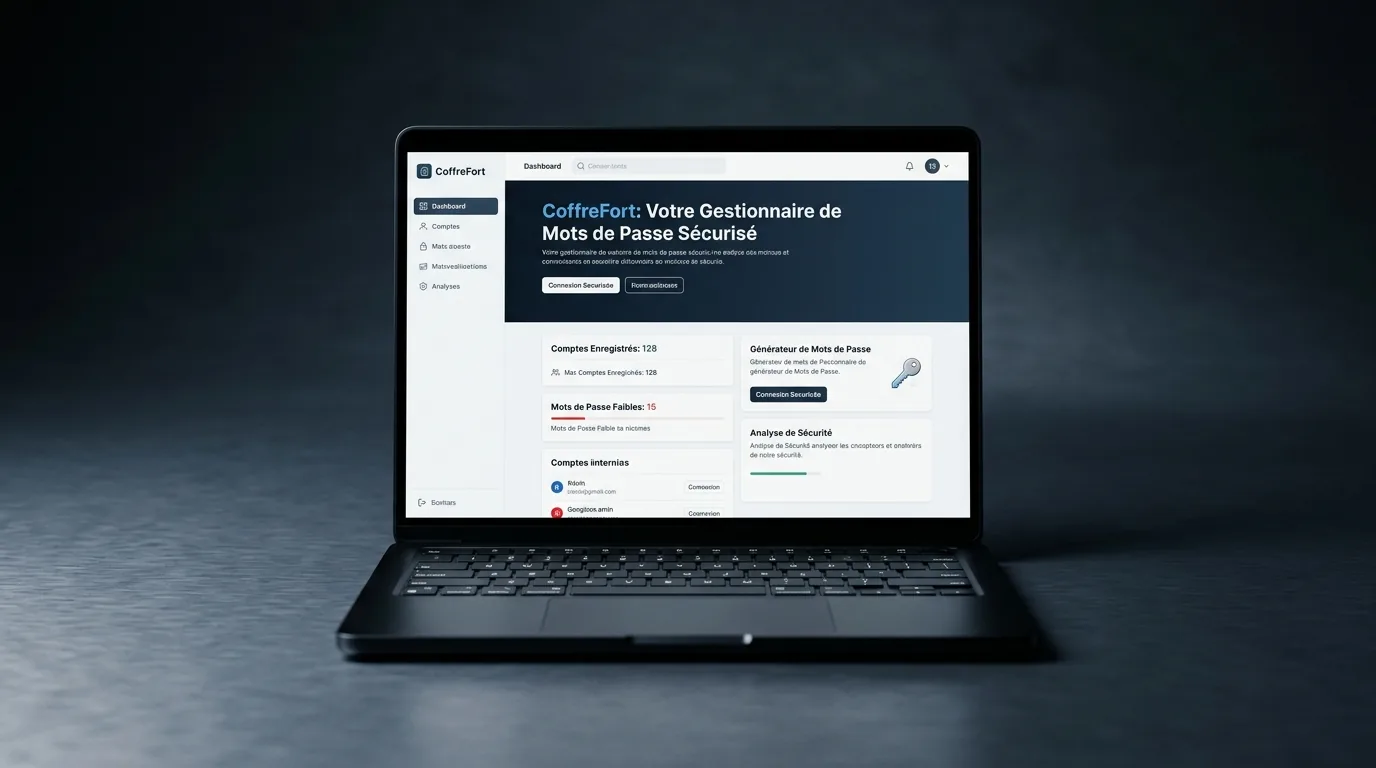
Un gestionnaire de mots de passe sur PC est un outil qui facilite votre vie tout en renforçant votre sécurité en ligne. Si vous débutez, c’est la meilleure solution pour protéger vos comptes en ligne sans avoir à mémoriser des identifiants complexes.
Le fonctionnement est simple : vous devez retenir un seul mot de passe maître. Ce logiciel génère, stocke et remplit vos autres mots de passe à votre place. Cela réduit la réutilisation, diminue les erreurs et limite les risques en cas de fuite de données.
Pourquoi utiliser un gestionnaire de mots de passe sur PC ?
La règle d'or est de n’utiliser qu’un mot de passe différent pour chaque service.
Cette pratique vous protège des attaques en chaîne. Si un site est piraté, vos autres comptes en ligne restent en sécurité. C'est crucial, car les cybercriminels testent souvent les mots de passe les plus simples en premier.
Cybermalveillance recommande également d’utiliser des mots de passe longs et complexes, d’au moins 12 caractères, incluant majuscules, minuscules, chiffres et caractères spéciaux.
Avec un gestionnaire de mots de passe, vous n’avez plus à vous soucier de cela. Il crée des identifiants solides et les garde dans un coffre chiffré. Vous avez simplement un secret à retenir, ce qui est plus pratique et souvent plus sécurisé qu'un carnet ou un fichier texte.
Le gain est palpable au quotidien. Sur PC, l’autoremplissage vous évite de retaper vos identifiants à chaque connexion. Vous économisez du temps et réduisez les erreurs de saisie. Pour un débutant, c’est souvent le déclencheur qui rend la sécurité plus accessible.
Comment choisir un gestionnaire de mots de passe sur PC ?
Le choix dépend de votre utilisation. Si vous débutez, privilégiez la simplicité. L’interface doit être intuitive, l’installation rapide et la synchronisation entre appareils facile à comprendre.
Vérifiez ensuite trois éléments essentiels. D’abord, assurez-vous que le logiciel chiffre vos données localement. Ensuite, il doit proposer un mot de passe maître solide. Enfin, il doit permettre l’autoremplissage dans votre navigateur et vos applications.
Sur PC, la plupart des outils fiables fonctionnent avec les navigateurs courants comme Chrome, Edge ou Firefox. Cela permet de remplir automatiquement les formulaires de connexion, ce qui est pratique pour des comptes en ligne que vous utilisez fréquemment, comme la messagerie ou la banque.
Un autre critère à considérer est la récupération du compte. Si vous perdez votre mot de passe maître, certaines solutions offrent des options de secours. Cependant, attention : une récupération trop laxiste peut compromettre votre sécurité. L'équilibre est donc crucial.
Pour des recommandations officielles sur les bonnes pratiques, consultez Cybermalveillance.gouv.fr. Pour mieux comprendre le chiffrement, la documentation de Microsoft Support est également utile.
Installer un gestionnaire de mots de passe sur PC pas à pas
L’installation est généralement simple. Téléchargez l’application officielle, puis ajoutez l’extension du navigateur si elle est disponible. Cette extension facilite souvent l’autoremplissage et l’enregistrement de nouveaux identifiants.
Ensuite, créez votre mot de passe maître. Il doit être long, unique et impossible à deviner. Évitez de le réutiliser ailleurs. Les conseils de base en cybersécurité s'appliquent ici sans exception.
Une fois le coffre ouvert, importez vos mots de passe existants. De nombreux outils acceptent un fichier exporté depuis votre navigateur ou un autre service. Prenez le temps de vérifier les doublons et les comptes obsolètes, car c’est souvent là que se cachent les identifiants les plus vulnérables.
Puis, activez la synchronisation si vous avez plusieurs appareils. Cela garantit que vos identifiants sont disponibles sur votre PC, mobile et tablette, évitant ainsi les oublis.
Enfin, connectez les fonctions utiles : détection des mots de passe faibles, génération automatique, remplissage des formulaires et sauvegarde des nouvelles connexions. Un bon gestionnaire de mots de passe doit être discret mais efficace.
Comment utiliser un gestionnaire de mots de passe sur PC au quotidien ?
Au quotidien, commencez par ouvrir le coffre. Déverrouillez l’application avec votre mot de passe maître. Sur certains PC, vous pouvez également ajouter une validation biométrique pour plus de rapidité, mais cela ne remplace pas la rigueur du mot de passe principal.
Lorsque vous visitez un site, l’outil vous propose généralement l’identifiant enregistré. Un simple clic suffit. Pour les nouveaux comptes, il peut générer un mot de passe aléatoire très solide. C’est là que le gestionnaire de mots de passe devient essentiel : il vous évite de choisir des variantes faciles à retenir, donc vulnérables.
Pour les services sensibles, activez la double authentification si elle est disponible. Cela ajoute une couche de sécurité supplémentaire. Même si un mot de passe est compromis, l'accès devient plus difficile.
La discipline est primordiale. Ne choisissez pas un mot de passe maître trop faible. Évitez de partager votre coffre et déconnectez-vous toujours d’un ordinateur partagé. Sur un PC public, déconnectez-vous systématiquement après usage.
Un autre réflexe à adopter : surveillez les alertes de votre gestionnaire. Certains outils signalent les mots de passe compromis, les doublons ou les identifiants réutilisés. Ces alertes sont précieuses et permettent de corriger rapidement les faiblesses avant qu'elles ne deviennent problématiques.
Les erreurs à éviter avec un gestionnaire de mots de passe
La première erreur est de réutiliser le mot de passe maître sur un autre service. C’est à proscrire. Si ce mot de passe est compromis, tout votre coffre l'est également.
La deuxième erreur est de penser que l'outil fait tout à votre place. C’est faux. Vérifiez régulièrement les sites enregistrés, nettoyez les anciens accès et supprimez les comptes inutiles. Un coffre bien organisé est bien plus sûr.
Le troisième piège est d’ignorer les sauvegardes. Si votre outil le permet, exportez une copie chiffrée et conservez-la en lieu sûr. Cela vous évitera des blocages en cas de panne ou de réinstallation.
Enfin, méfiez-vous des faux gestionnaires et des extensions douteuses. Téléchargez uniquement à partir des éditeurs officiels ou des boutiques reconnues. Un logiciel contrefait peut voler vos identifiants au lieu de les protéger, ce qui est exactement le contraire de ce que vous recherchez.
FAQ
Un gestionnaire de mots de passe est-il vraiment sûr ?
Oui, à condition de bien le choisir et de le configurer correctement. Il centralise vos identifiants dans un coffre chiffré et réduit les mauvaises habitudes, comme la réutilisation des mots de passe.
Faut-il retenir tous ses mots de passe quand on utilise un PC ?
Non, vous n’avez besoin de retenir qu’un seul mot de passe maître. Le reste est géré par l’outil, c’est précisément l’avantage d’un gestionnaire de mots de passe pour les débutants.
Peut-on utiliser le gestionnaire sans synchronisation ?
Oui. Certains préfèrent un stockage local sur leur PC. C’est possible, mais moins pratique si vous changez souvent d’appareil. La synchronisation rend les choses plus confortables pour gérer ses comptes en ligne.
En résumé, un gestionnaire de mots de passe sur PC offre un bon équilibre entre simplicité et protection. Il aide les débutants à mieux gérer leurs comptes en ligne, sans avoir à mémoriser une liste interminable d’identifiants. En plus, il transforme une bonne pratique en un geste quotidien presque invisible.