Créer un raccourci bureau sur PC : ouvrez vos logiciels vite
Créer un raccourci bureau sur votre PC permet d'accéder rapidement à vos logiciels favoris et de gagner du temps, on vous explique comment faire.
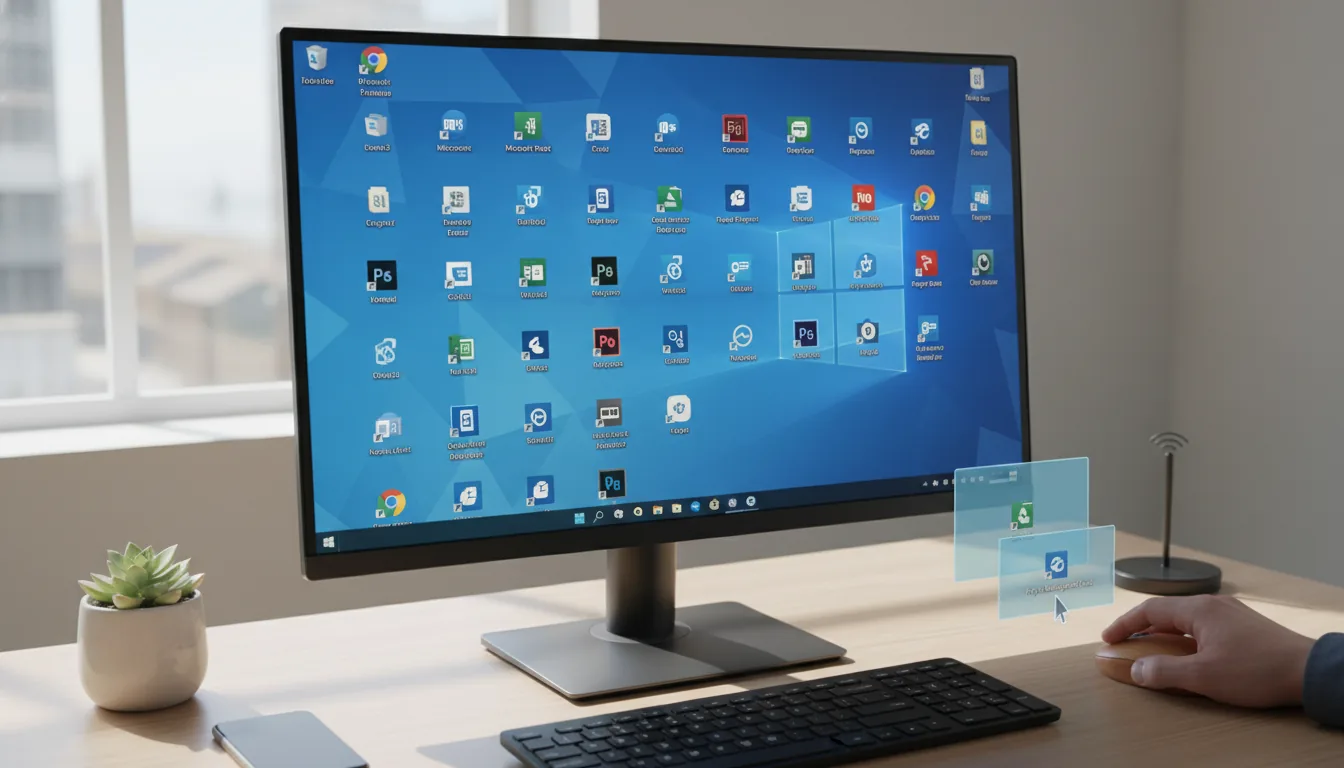
Créer un raccourci bureau sur votre PC en seulement 3 minutes pour accéder à vos logiciels, c’est à la fois simple et précieux. Si vous débutez sur PC, cette astuce vous évite de chercher dans les menus à chaque fois. Vous pourrez ainsi ouvrir rapidement vos applications, dossiers et fichiers favoris, sans perdre de temps.
La bonne nouvelle, c’est que cette méthode fonctionne parfaitement sous Windows. Peu importe la version que vous utilisez, le principe reste le même. Le bureau agit comme un point d’accès direct, idéal pour lancer un logiciel, retrouver un document ou rassembler vos outils quotidiens.
Créer un raccourci bureau sur Windows pour ouvrir rapidement un logiciel
La manière la plus efficace de créer un raccourci bureau est de partir du programme déjà installé. Sur Windows, le système génère automatiquement une icône qui pointe vers l’exécutable. Il suffit ensuite d’un double-clic pour ouvrir rapidement le logiciel.
Commencez par ouvrir le menu Démarrer et recherchez l’application souhaitée. Faites un clic droit sur son nom, puis choisissez Ouvrir l’emplacement du fichier si cette option est disponible. Dans le dossier qui s’ouvre, faites un clic droit sur le programme, sélectionnez Envoyer vers et ensuite Bureau (créer un raccourci).
Si vous ne trouvez pas l’option pour ouvrir l’emplacement du fichier sur certaines applications récentes, essayez de faire glisser l’icône directement depuis le menu Démarrer vers le bureau. Windows créera alors automatiquement un raccourci bureau, ce qui ne prend que quelques secondes.
Pour explorer les raccourcis clavier utiles, je vous recommande de consulter le support officiel Microsoft sur les raccourcis clavier. Cela vous aidera à compléter vos connaissances sur les gestes rapides qui s’ajoutent à votre bureau.
L’intérêt principal ici, c’est la rapidité. En plaçant vos outils préférés sur le bureau, vous pouvez les lancer sans chercher dans le menu Windows. Pour un PC débutant, c’est un réflexe essentiel pour gagner du temps.
Créer un raccourci bureau vers un fichier ou un dossier
Un raccourci bureau n’est pas seulement destiné aux applications. Vous pouvez également l’utiliser pour pointer vers un dossier, un document Word, un PDF ou une feuille Excel. C’est très pratique pour ouvrir rapidement un fichier de travail chaque matin.
Pour créer un raccourci vers un dossier, faites un clic droit sur celui-ci dans l’Explorateur de fichiers. Si besoin, choisissez Afficher plus d’options, puis Envoyer vers et Bureau (créer un raccourci). L’icône apparaîtra immédiatement sur le bureau, et un double-clic ouvrira directement le dossier source.
Pour un fichier, le processus est similaire. Faites un clic droit sur le document et cherchez l’option pour l’envoyer vers le bureau. Si cette option n’est pas disponible, vous pouvez aussi faire un clic droit et créer un raccourci, selon votre version de Windows. L’objectif reste le même : gagner du temps.
Cette méthode est particulièrement utile si vous travaillez sur des dossiers spécifiques de manière régulière. Pensez à des dossiers clients, des tableaux de suivi ou des espaces de sauvegarde. Votre bureau peut devenir un tableau de bord clair et efficace.
Pour mieux saisir la logique d’un chemin de fichier sous Windows, la définition du chemin d’accès informatique peut vous éclairer. Ce concept est utile, surtout si vous débutez.
Personnaliser un raccourci bureau pour gagner en clarté
Créer un raccourci bureau, c’est bien, mais le rendre lisible, c’est encore mieux. Sur un PC débutant, un bureau surchargé peut rapidement devenir confus. Vous gagnez du temps au départ, puis vous en perdez à chercher la bonne icône. Rester organisé est donc essentiel.
Commencez par renommer vos raccourcis. Faites un clic droit, puis sélectionnez Renommer. Optez pour des noms courts et clairs. Préférez Factures, Photos vacances ou Word à des intitulés longs. Cela vous permettra d’identifier plus rapidement ce que vous cherchez.
Ensuite, organisez vos icônes par zone. Gardez à gauche les outils de travail et placez à droite les fichiers personnels. Vous pouvez aussi regrouper selon l’usage. Ce petit tri évite les erreurs de lancement.
Si l’icône par défaut ne vous convient pas, Windows vous permet souvent de la changer. Faites un clic droit sur le raccourci, ouvrez les propriétés, et dans l’onglet dédié, vous pouvez choisir une autre icône. Cela facilite la lecture visuelle, surtout quand plusieurs logiciels se ressemblent.
Dernier point : limitez-vous aux indispensables. Un bureau trop chargé devient contre-productif. Conservez uniquement les éléments que vous utilisez chaque jour. Pour le reste, le menu Démarrer et la barre des tâches sont tout à fait suffisants.
Que faire si le raccourci bureau ne fonctionne pas ?
Il peut arriver qu’un raccourci bureau cesse de fonctionner après une désinstallation ou une mise à jour. L’icône est toujours présente, mais le programme ne s’ouvre plus. Dans ce cas, supprimez le raccourci et créez-en un nouveau. Le problème provient souvent du lien, pas du bureau en lui-même.
Si le logiciel ne se lance pas, vérifiez d’abord s’il est toujours installé. Recherchez-le dans le menu Démarrer. S’il a disparu, il faudra le réinstaller. S’il est encore là, créez un nouveau raccourci à partir de son emplacement réel.
Parfois, Windows affiche un message d’erreur concernant le chemin du fichier. Cela se produit souvent après un déplacement manuel du programme ou d’un dossier. Dans ce cas, le raccourci pointe vers une ancienne adresse. Il faut donc revenir au bon fichier source.
Attention aux applications issues du Microsoft Store. Leur comportement peut différer. Certaines ne proposent pas toujours les mêmes options que les logiciels classiques. Cela ne bloque pas la création d’un raccourci bureau, mais la méthode peut légèrement varier.
Pour les téléchargements officiels et les applications Windows courantes, la page Microsoft Store pour Windows peut vous être utile. Elle permet de vérifier l’origine d’une application avant de la relancer ou de la réinstaller.
Les bonnes habitudes pour ouvrir rapidement ses logiciels au quotidien
Le raccourci bureau est efficace, mais ce n’est pas le seul outil à votre disposition. Vous pouvez combiner plusieurs méthodes pour ouvrir rapidement vos logiciels. Le menu Démarrer, la barre des tâches et la recherche Windows sont d’excellents compléments. L’astuce consiste à choisir le bon outil selon l’usage.
Un logiciel que vous utilisez plusieurs fois par jour mérite une icône sur le bureau ou dans la barre des tâches. Un programme ouvert une fois par semaine peut rester dans le menu Démarrer. Un dossier de travail, quant à lui, a toute sa place sur le bureau. Cette logique aide à limiter le désordre.
Si vous travaillez sur des fichiers sensibles, pensez aux sauvegardes. Un raccourci ne protège pas vos données, il facilite seulement l’accès. Conserver une copie de vos documents importants sur un support externe ou dans un espace de synchronisation est une bonne pratique.
Enfin, prenez l’habitude de faire un petit tri une fois par mois. Supprimez les raccourcis inutiles et vérifiez ceux qui renvoient vers des programmes encore actifs. En quelques minutes, vous gardez un bureau propre et réellement utile.
FAQ
Comment créer un raccourci bureau sur Windows en quelques secondes ?
Ouvrez le menu Démarrer, cherchez le logiciel voulu, puis faites un clic droit. Si l’option est présente, envoyez l’application vers le bureau. Sinon, faites glisser l’icône vers le bureau. Le raccourci apparaîtra immédiatement.
Peut-on créer un raccourci bureau pour un dossier ou un fichier ?
Oui. Faites un clic droit sur le dossier ou le fichier dans l’Explorateur de fichiers. Cherchez l’option d’envoi vers le bureau. C’est la méthode la plus simple pour accéder rapidement à un document de travail.
Pourquoi un raccourci bureau ne s’ouvre plus ?
Le plus souvent, cela signifie que le programme a été supprimé, déplacé ou mis à jour. Le raccourci pointe alors vers un mauvais emplacement. Il faut le supprimer puis en créer un nouveau à partir du bon fichier.
Conclusion
Créer un raccourci bureau sur PC est l’une des astuces les plus simples pour un PC débutant. En quelques clics, vous pouvez lancer un logiciel, ouvrir un dossier ou accéder à un fichier sans perdre de temps. Sur Windows, cette méthode est rapide, fiable et parfaitement adaptée à un usage quotidien.
Le plus important est de rester sélectif. Conservez uniquement les éléments vraiment utiles. Ainsi, vous obtiendrez un bureau clair, pratique et capable de vous faire ouvrir rapidement ce qui compte vraiment.