Automatiser ses fichiers sur PC : triez, organisez, gagnez du temps
Automatiser fichiers sur PC vous permet d'organiser votre quotidien numérique, de gagner du temps et d'améliorer votre productivité, découvrez comment.
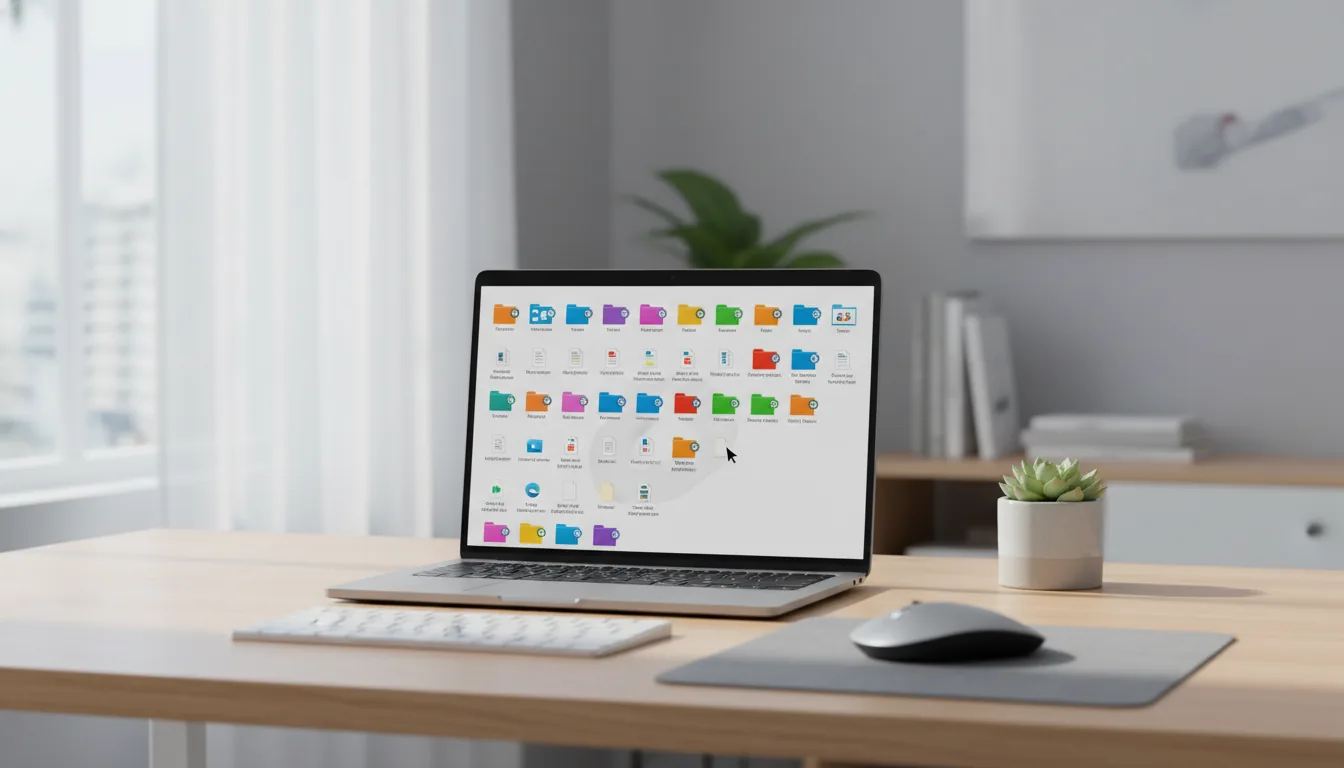
Automatiser ses fichiers sur PC, c’est un moyen efficace de reprendre le contrôle de son quotidien numérique. En ayant une bonne organisation des fichiers, un peu de tri automatique et un système de renommage cohérent, Windows peut gérer vos documents sans que vous ayez à y penser.
Le principe est simple. Vous établissez une structure claire, puis vous laissez l’ordinateur s’occuper des tâches répétitives. Au final, vous gagnez du temps, réduisez les doublons et améliorez votre productivité numérique.
Pourquoi automatiser ses fichiers sur PC change vraiment la donne
Sur un PC, le désordre peut s'installer rapidement. Téléchargements, captures d’écran, PDFs, images, archives, tout se mélange. Sans méthode, retrouver un fichier peut rapidement devenir un vrai casse-tête.
Une bonne organisation des fichiers peut éviter ce désagrément. Au lieu de trier manuellement tout, vous définissez des règles simples, puis vous les appliquez automatiquement dans Windows.
Le bénéfice est double. Vous localisez vos contenus plus rapidement et passez moins de temps à renommer, déplacer ou trier les mêmes types de fichiers.
Microsoft propose plusieurs fonctionnalités utiles dans Windows pour automatiser certaines tâches, notamment via l’Explorateur de fichiers et les options de gestion des dossiers. Pour aller plus loin, des outils comme Power Automate Desktop permettent de créer des scénarios d’automatisation plus avancés.
Préparer une organisation de fichiers simple et durable
Commencez par une arborescence concise. Inutile de créer des niveaux de dossiers à n'en plus finir. Trois ou quatre grands ensembles suffisent souvent.
- Travail pour les documents professionnels.
- Personnel pour les papiers privés.
- Images pour les captures et visuels.
- Téléchargements pour le tri d’entrée.
Ensuite, ajoutez des sous-dossiers selon l’usage. Par exemple, factures, contrats, notes, projets, archives. Cette structure servira de base à votre organisation des fichiers.
Le dossier Téléchargements mérite une attention particulière. Il se transforme rapidement en zone de stockage provisoire. Un nettoyage régulier vous aidera à éviter l’encombrement.
Une bonne pratique consiste à garder un dossier À trier. Cela permet de centraliser les fichiers entrants avant leur rangement définitif. Vous assurez ainsi un flux clair, sans risquer de perdre des documents.
Mettre en place un tri automatique sur Windows
Le tri automatique peut commencer très simplement. Windows permet déjà de trier par type, date, taille ou nom dans l’Explorateur de fichiers. Ce n'est pas une automatisation totale, mais c'est une bonne base.
Pour aller plus loin, Power Automate Desktop permet d’automatiser des actions locales sur Windows, comme déplacer des fichiers, renommer des éléments ou traiter un dossier selon des règles définies. C’est particulièrement utile pour les tâches répétitives.
Vous pouvez par exemple créer un scénario qui surveille un dossier. Lorsqu’un PDF arrive, il se déplace dans “Documents”. Quand une image arrive, elle va dans “Images”. Si un fichier ancien dépasse une certaine durée, il rejoint les archives.
Une autre option consiste à utiliser les tâches planifiées de Windows pour lancer un script à des horaires fixes. Cette méthode convient aux utilisateurs un peu techniques et reste très efficace pour un tri automatique récurrent.
Le plus important est la logique. Ne multipliez pas les règles. Cinq règles simples sont plus efficaces qu’un système trop complexe à gérer. Sinon, l’automatisation peut rapidement devenir une source de désordre.
Renommage de fichiers : la méthode la plus rentable
Le renommage de fichiers est souvent sous-estimé. Pourtant, cela peut vraiment changer la donne. Un nom clair vous évitera d’ouvrir plusieurs documents pour trouver le bon.
Adoptez une convention stable. Par exemple : date, sujet, version, puis éventuellement statut. Un format comme 2026-05_facture_internet_v1 reste lisible et exploitable.
Évitez les noms vagues comme “scan1”, “nouveau document” ou “final_def”. Ils causent des erreurs et compliquent la recherche. Chaque nom doit avoir une fonction précise pour améliorer votre productivité numérique.
Windows permet des renommages en série dans l’Explorateur. Sélectionnez plusieurs fichiers, appliquez un nom commun, et le système ajoute automatiquement une numérotation.
Pour des besoins plus avancés, Power Automate Desktop peut aider à automatiser le renommage de fichiers selon des règles simples. Un script peut également être utile si vous traitez un grand nombre d’archives ou de photos.
Petit conseil : gardez les accents et les espaces simples. Ils sont bien gérés aujourd'hui, mais une écriture cohérente reste plus robuste sur le long terme. L’important est d’être régulier.
Automatiser sans perdre le contrôle
Automatiser ne signifie pas tout déléguer. Une vérification régulière est essentielle. Un système trop strict peut classer un fichier au mauvais endroit.
Prévoyez une zone tampon. Les nouveaux fichiers arrivent d’abord dans un dossier intermédiaire, puis une règle de tri automatique les répartit vers les bons emplacements.
Cela réduit le risque d’erreur et facilite les corrections. Si un fichier est mal classé, vous le repérez rapidement.
Pensez aussi aux doublons. Ils encombrent votre stockage et compliquent les recherches. Un contrôle mensuel suffit souvent pour garder le système propre. C'est un réflexe très utile pour votre productivité numérique.
Pour ceux qui souhaitent documenter leurs routines, Microsoft propose aussi des outils et des guides officiels sur l’automatisation dans l’écosystème Windows. Cela permet d'explorer des scénarios plus poussés sans changer d'environnement.
Les erreurs à éviter dans l’organisation des fichiers
Première erreur : créer trop de dossiers. Une arborescence trop complexe devient vite pénible. Au lieu d’accélérer le rangement, elle vous fait hésiter.
Deuxième erreur : mélanger les usages. Ne mélangez pas les captures d’écran du jour avec les archives de l’an dernier. Séparez le temporaire du permanent.
Troisième erreur : changer de méthode chaque semaine. Une organisation efficace repose sur la stabilité. Si vous changez tout le temps, vous perdez le bénéfice du tri automatique.
Quatrième erreur : négliger le renommage de fichiers. Un bon classement avec des noms flous reste difficile à exploiter. L’automatisation fonctionne mieux quand le fichier est lisible dès le départ.
FAQ
Peut-on vraiment automatiser ses fichiers sur PC sans logiciel payant ?
Oui. Windows offre déjà des fonctions utiles. Vous pouvez trier, renommer en série et organiser vos dossiers. Pour aller plus loin, Power Automate Desktop est une option sérieuse et gratuite dans de nombreux cas.
Quel est le meilleur point de départ pour le tri automatique ?
Le dossier Téléchargements. C’est le principal point d’entrée des fichiers. Si vous l’assainissez, vous améliorez immédiatement l’organisation des fichiers sur votre PC.
Le renommage de fichiers doit-il suivre une règle unique ?
Oui, si possible. Une convention stable évite les hésitations et rend les recherches plus rapides et fiables.
Faut-il tout automatiser dans Windows ?
Non. Automatisez les tâches répétitives, mais gardez les décisions importantes sous contrôle. Le bon équilibre consiste à déléguer le tri de base tout en gardant la validation finale pour les fichiers sensibles.
Conclusion
Automatiser ses fichiers sur PC repose sur une idée simple : moins de gestes inutiles, plus de méthode. Avec une organisation claire, un tri automatique bien pensé et un système de renommage cohérent, Windows devient beaucoup plus agréable au quotidien. Le véritable secret est la régularité.